유튜브 영상을 찍는 중인데
미리 적어 둔 시나리오에 눈이 가느라
눈 초점이 어색하게 흔들리시나요?
이 글을 끝까지 읽으신다면
복잡한 시나리오를 외우지 않고도
카메라에 눈 초점을 자연스럽게 두고
예쁘게 담아낼 수 있을 것입니다
수강생 한 분에게서 다급하게 SOS 연락이 왔습니다.
해외 바이어가 회사에 방문할 예정이라
환영 인사를 영상으로 남겨야 한다는 사연이었습니다
환영 인사말을 영어로 적어 두고
그 원고를 읽어 가면서
카메라를 세워 두고 촬영을 진행했다고 합니다
그런데 눈의 초점이 어긋나는 바람에
어딘가 부자연스럽다며 해결책을 알려 달라고 했습니다
모바일 프롬프터 앱의 경우
뷰티 기능이 적용되지 않아서 쓰지
않겠다고 합니다
스마트폰의 뷰티 카메라 기능을 활용해
얼굴까지 가장 좋은 상태로 담고 싶다는 이야기였죠
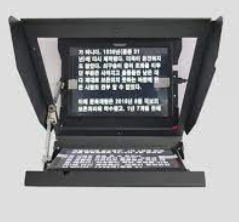
그래서 제가 권해 드린 것이
바로 PC버전 무료 프롬프터입니다
결과적으로 이분은 제가 추천한 PC버전 프롬프터
어플을 잘 활용하셔서 영상 촬영을
무사히 끝냈다는 연락을 주셨습니다
그러면서 문득 떠오른 생각이
의외로 많은 분들이 PC버전으로 프롬프터를 쓰는
방법을 모르고 계실 수도 있겠다 싶어서
이렇게 글로 정리해 봅니다
이지프롬프터, PC프롬프터, 무료프롬프터로 나도 아나운서처럼 촬영하기
그럼 지금부터 PC 버전으로 무료로
프롬프터를 사용하는 방법을 살펴보겠습니다
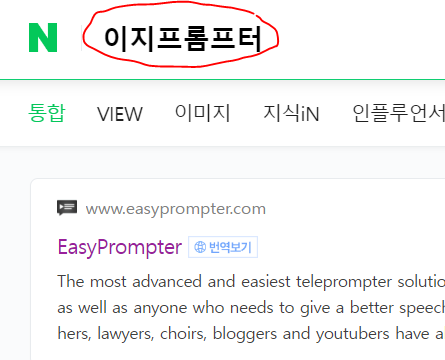
- -네이버 검색창에 '이지프롬프터'를 입력합니다
- -아래에 뜨는 이지프롬프터를 눌러 접속합니다
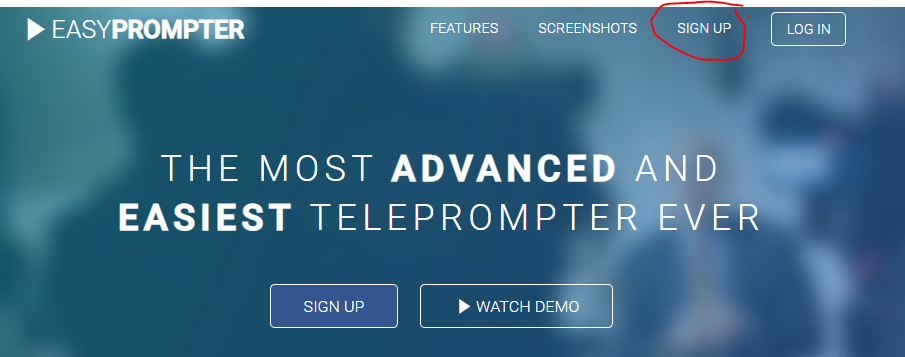
- -화면 오른쪽 상단의 'SIGN UP'을 클릭해
회원가입을 진행합니다
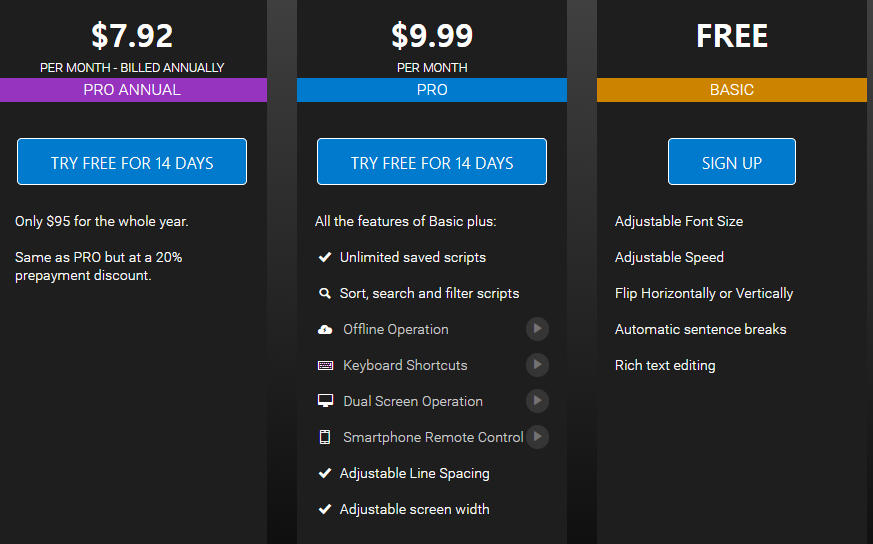
- -메뉴 3가지 가운데 FREE를 고릅니다
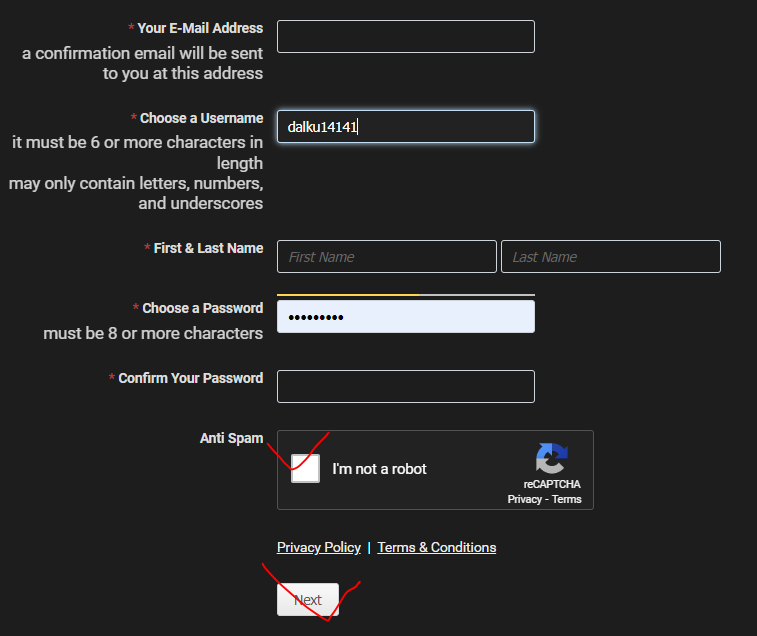
- -이메일주소/유저네임/성함/패스워드를 적은 다음
I'M not a tobot에 체크하고 Next를 클릭
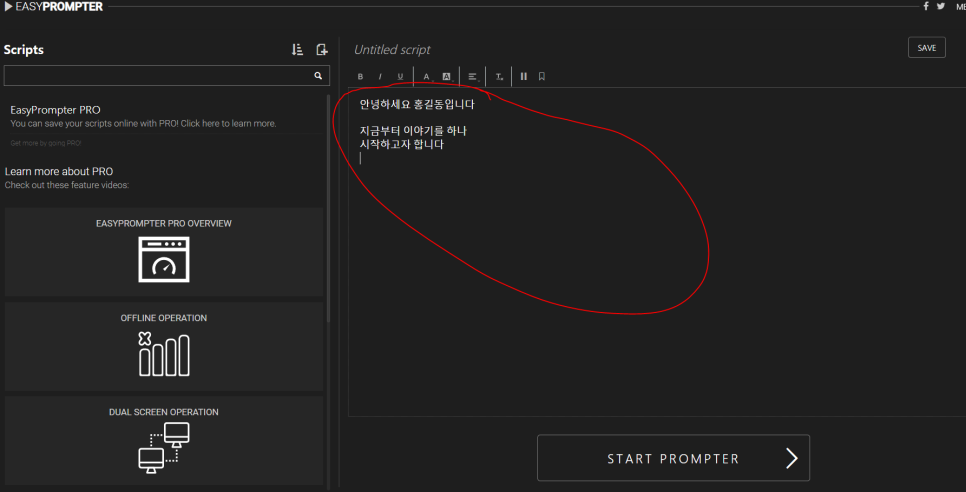
- -로그인을 마친 뒤 script로 이동해
시나리오를 적습니다
(미리 써 둔 원고가 있다면
그대로 복사해서 붙여넣어도 무방합니다)
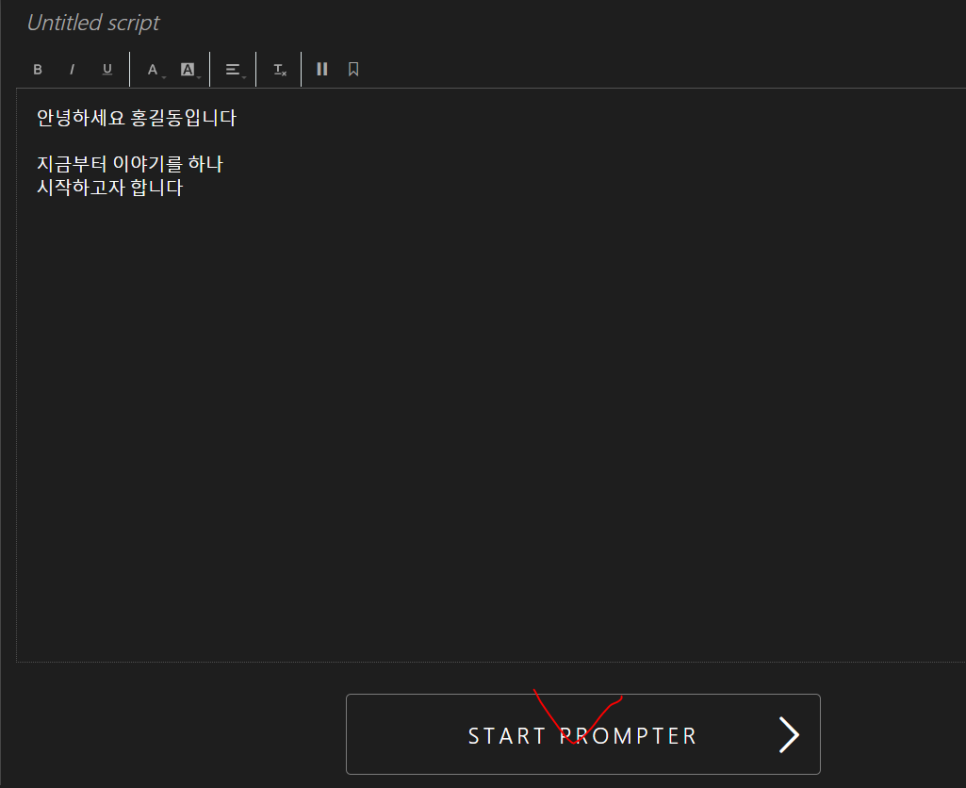
- -원고 작성을 끝냈다면 START PROMPTER 클릭
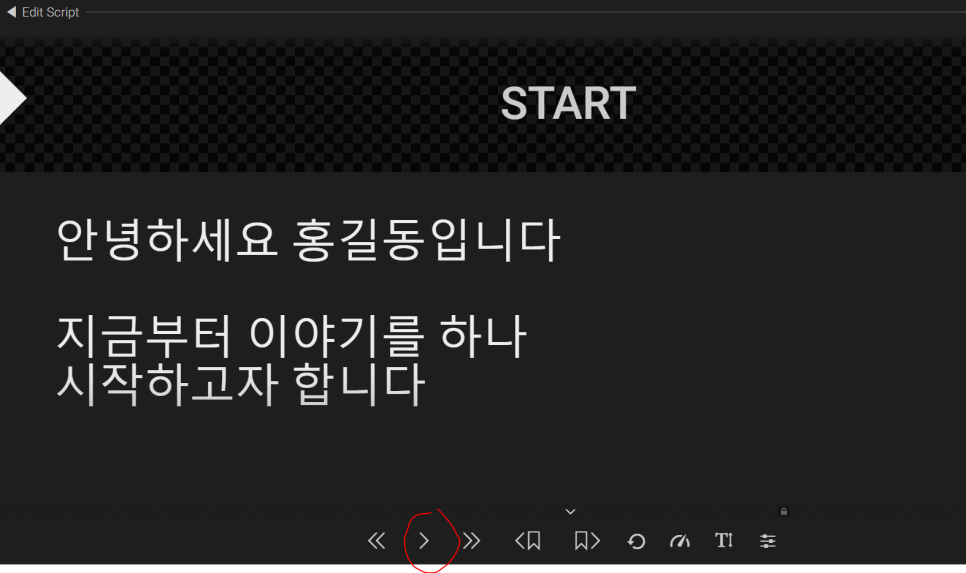
아래쪽 > 화살표를 누르면 재생되는 모습을
확인할 수 있습니다
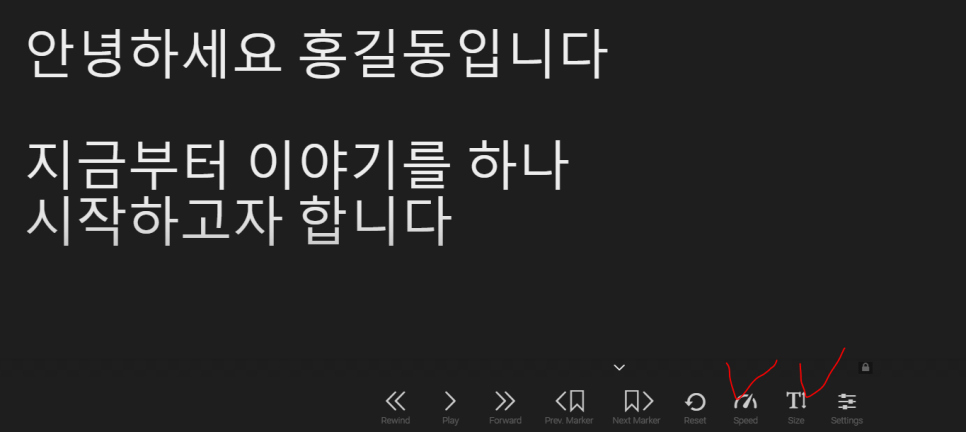
재생 버튼을 눌러 본 다음
글이 너무 빠르게 넘어간다면 Speed에서 조절합니다
글자가 너무 작거나 크게 느껴진다면 SIZE에서
글씨의 크기를 맞춥니다
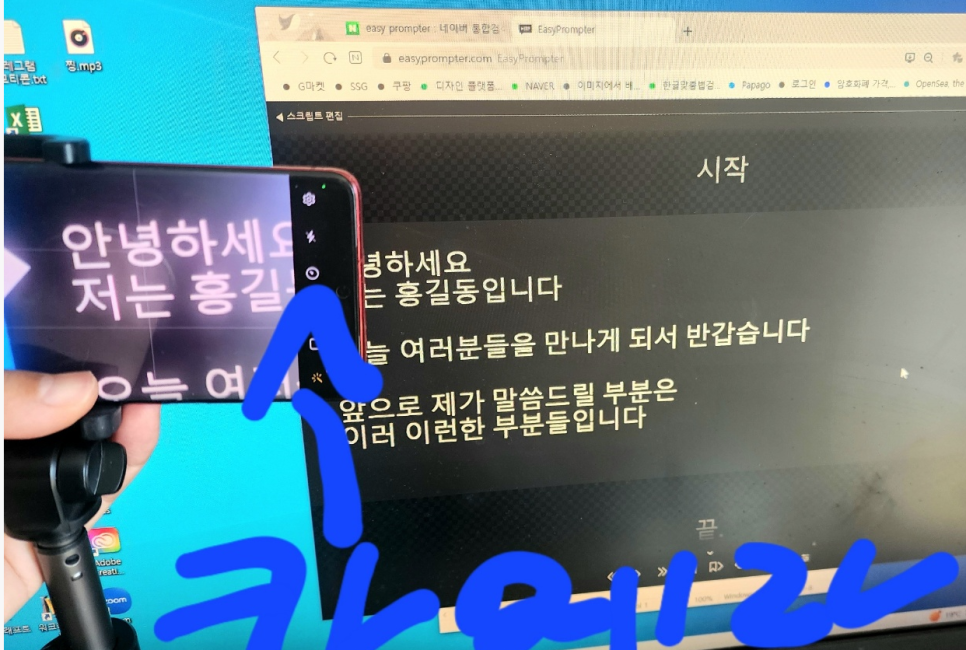
그게 끝났다면
삼각대에 스마트폰을 고정한 뒤 촬영을 시작하면 됩니다
(노트북이라면 웹캠을 사용)
이때 꼭 신경 써야 할 점은
스마트폰 카메라가 놓인 높이와
모니터에서 읽어 내려가는
첫 대사의 높이를 똑같이 맞추는 것입니다
그래야 카메라 화면 속 눈높이까지
정확히 들어맞아서
자연스러운 결과를 확인할 수 있습니다
( 스마트폰으로 촬영할 때 예쁘게 담기길 원하신다면
'B612' 같은 카메라 뷰티 앱을 쓰시면 됩니다)
이지프롬프터, PC프롬프터, 무료프롬프터 설정을 여기까지 마치셨다면
복잡한 시나리오를 외우지 않고도
카메라에 눈 초점을 자연스럽게 맞춘 채
촬영하실 수 있을 것입니다
#프롬프터어플 #프롬프터피씨 #프롬프터PC
#이지프롬프터
이지프롬프터 사용 중 자주 묻는 질문
PC용 무료 프롬프터는 어떤 것을 쓰나요?
이 글이 추천하는 것은 PC버전 무료 프롬프터인 '이지프롬프터'입니다. 네이버에서 '이지프롬프터'를 검색해 접속한 다음, 회원가입 단계에서 3가지 메뉴 중 FREE를 선택하면 됩니다.
이지프롬프터 회원가입은 어떻게 하나요?
가입은 오른쪽 상단에 있는 'SIGN UP'을 눌러 시작합니다. FREE를 고른 뒤 이메일주소·유저네임·성함·패스워드를 차례로 입력하고, 'I'm not a robot'에 체크한 다음 Next를 클릭합니다.
대본 속도나 글씨 크기가 안 맞으면 어떻게 하나요?
먼저 재생을 눌러 본 뒤 Speed와 SIZE에서 조절하면 됩니다. 글이 넘어가는 속도가 빠를 때는 Speed에서, 글씨가 작거나 클 때는 SIZE에서 크기를 맞춥니다.
눈 초점을 자연스럽게 카메라에 맞추려면 어떻게 해야 하나요?
스마트폰 카메라의 높이를 모니터에서 읽어 내려가는 첫 대사 높이와 똑같이 맞춰야 합니다. 이렇게 해야 카메라 속 눈높이까지 들어맞아 자연스럽게 보입니다.
촬영은 어떤 장비로 하나요?
스마트폰을 삼각대에 고정한 뒤 촬영을 시작하면 되며, 노트북이라면 웹캠을 사용합니다. 스마트폰으로 예쁘게 촬영하고 싶다면 'B612' 같은 카메라 뷰티 앱을 함께 쓰면 됩니다.
핵심 요약
이지프롬프터, PC프롬프터, 무료프롬프터를 쓰면 대본을 외우지 않아도 됩니다. 무료 PC 프롬프터 '이지프롬프터'에 회원가입해 시나리오를 입력한 뒤, 스마트폰 카메라 높이를 첫 대사 높이와 나란히 맞추면 눈 초점을 카메라에 둔 채로 촬영할 수 있습니다.
- 모바일 프롬프터 앱에는 뷰티 기능이 들어가지 않는다. 그래서 스마트폰의 뷰티 카메라를 쓰고 싶다면 이지프롬프터 같은 PC버전 무료 프롬프터가 대안이 된다
- 네이버 검색창에 '이지프롬프터'를 입력해 사이트에 들어간 다음, 화면 오른쪽 상단의 'SIGN UP'을 눌러 3가지 메뉴 가운데 FREE를 골라 회원가입한다
- 로그인을 마쳤다면 script에 시나리오를 직접 쓰거나 복사해 붙여넣은 뒤, START PROMPTER를 누르면 재생이 시작된다
- 속도 조절은 Speed에서, 글씨 크기 조절은 SIZE에서 한다