유튜브 브랜드 계정, 유튜브 일반 계정, 브랜드 계정 만들기는 어떻게 다른가요?
수업을 진행하다 보면 수강생분들이
종종 던지는 질문입니다
그래서 오늘은 브랜드 계정과 일반 계정이 어떻게 다른지, 그리고
브랜드 계정을 만드는 방법을 함께 살펴보겠습니다
가장 큰 차이는 '브랜드 계정은구글 아이디와 비밀번호를 몰라도 여러 명이 유튜브를 관리할 수 있는 것'이라는 점입니다
브랜드 계정에서는
관리자 권한만 넘겨주면
내 구글 아이디와 비밀번호를 알려주지 않아도
유튜브에 영상을 올릴 수 있습니다
그렇기 때문에
기업이나 단체가 유튜브 채널을 운영하는 경우에는
브랜드 계정을 주로 활용합니다
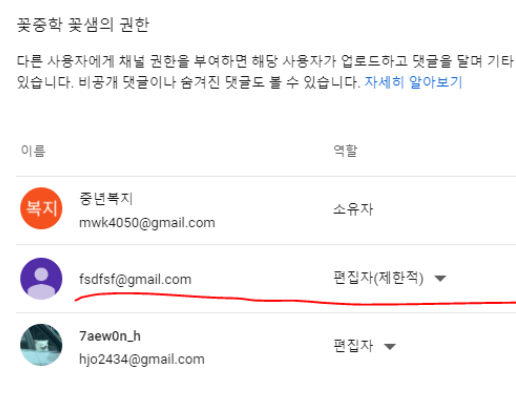
또 엄마가 아들에게 아이디와 비밀번호를 알려주지
않은 채로 영상 업로드를 맡길 수도 있겠죠? ^^"
그러면 브랜드 계정을 만드는 순서를
하나씩 확인해 보겠습니다
유튜브 브랜드 계정, 유튜브 일반 계정, 브랜드 계정 만들기 순서
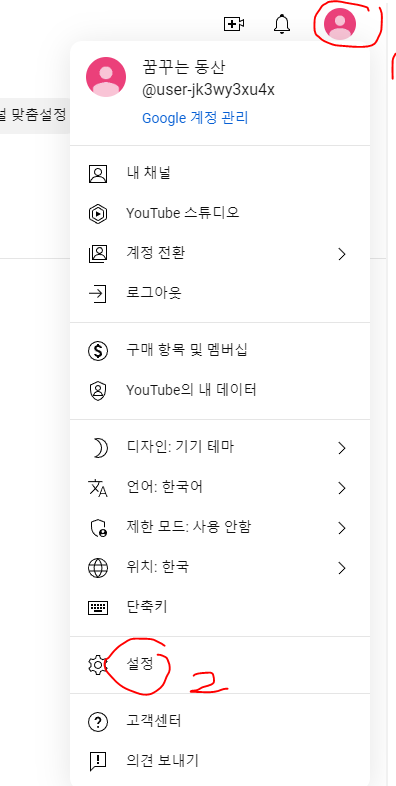
유튜브에 로그인이 된 상태에서 (1번 이미지)아이디를 누른 다음 (2번 이미지)'설정' 버튼을 눌러 줍니다
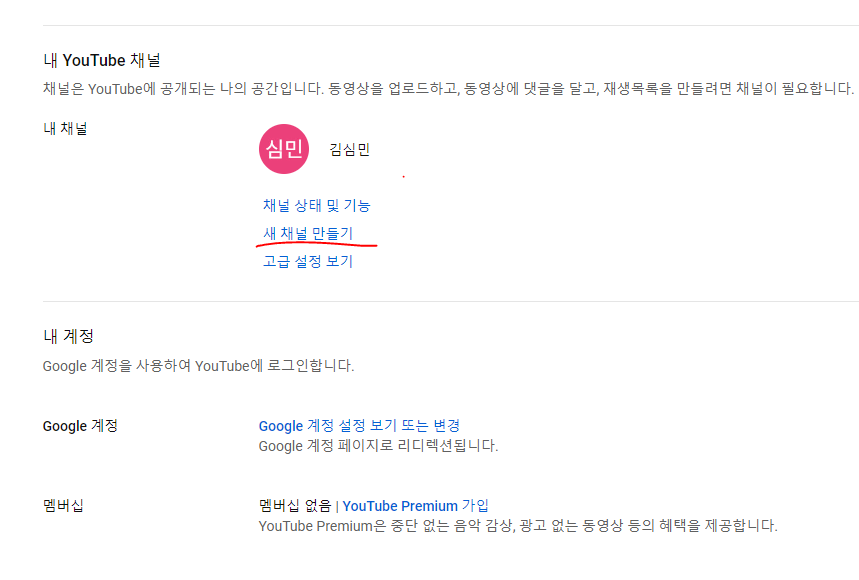
- 2. '새 채널 만들기'를 눌러 줍니다
(아래쪽에 채널 관리자가 보인다면 이미 브랜드 계정이므로
따로 진행하지 않으셔도 됩니다)
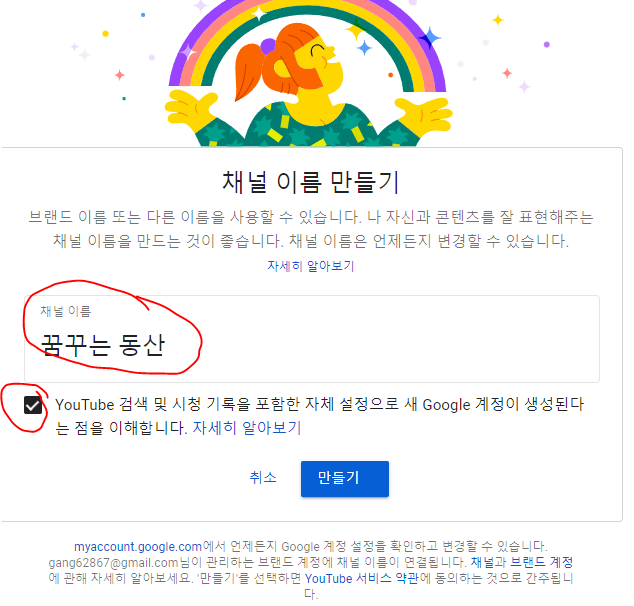
- 3. 채널 이름을 입력하고 아래 체크 항목에 체크한 뒤 '만들기'를 눌러 줍니다
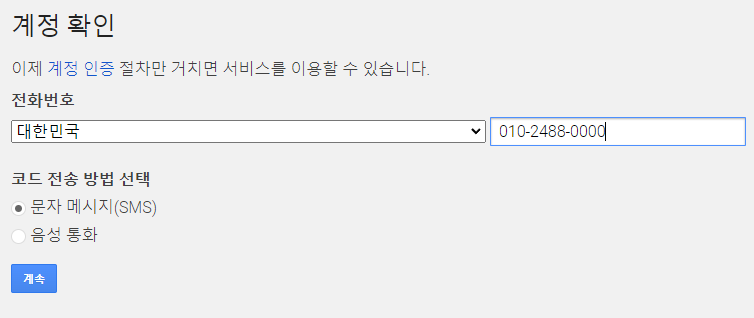
- 4. 이어서 전화번호 인증을 합니다
(문자 메시지와 음성 통화 중 편한 방식으로 진행)
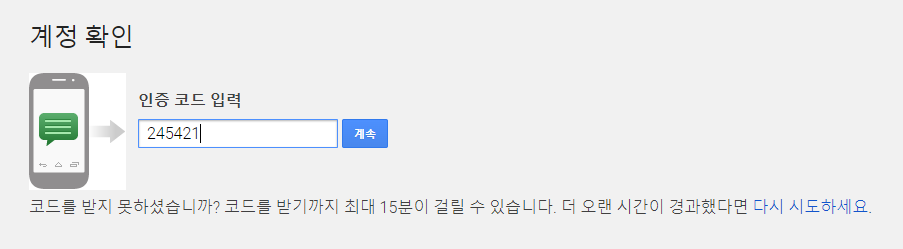
- 5. 휴대폰 문자로 받은 인증 코드를 입력합니다
이것으로 인증이 끝났습니다
- 6. 브랜드 계정으로 바뀌었는지 확인해 보겠습니다
유튜브 화면에서 '설정'을 눌러 줍니다
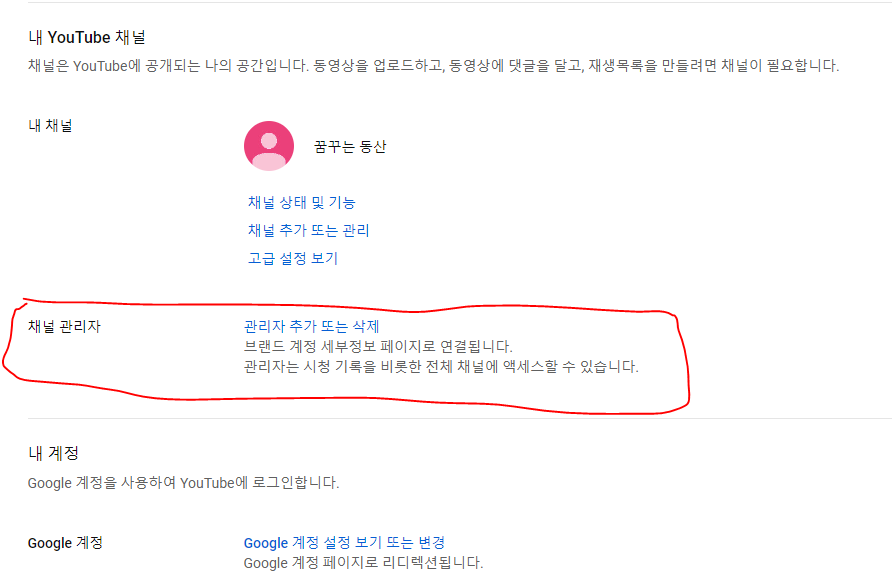
- 7. '채널 관리자' 페이지가 나타난 것을 확인할 수 있습니다
이 메시지가 보인다면 문제없이 브랜드 계정이
된 것입니다
여기까지 마치셨다면,
다른 사람과 함께 유튜브를 운영할 수 있도록
관리자 권한을 넘겨주는 과정을 진행해 보겠습니다
유튜브 브랜드 계정, 유튜브 일반 계정, 브랜드 계정 만들기 후 여러 명이 관리하도록 권한 부여하기
관리자 권한을 넘겨주는 방법을
알아보겠습니다
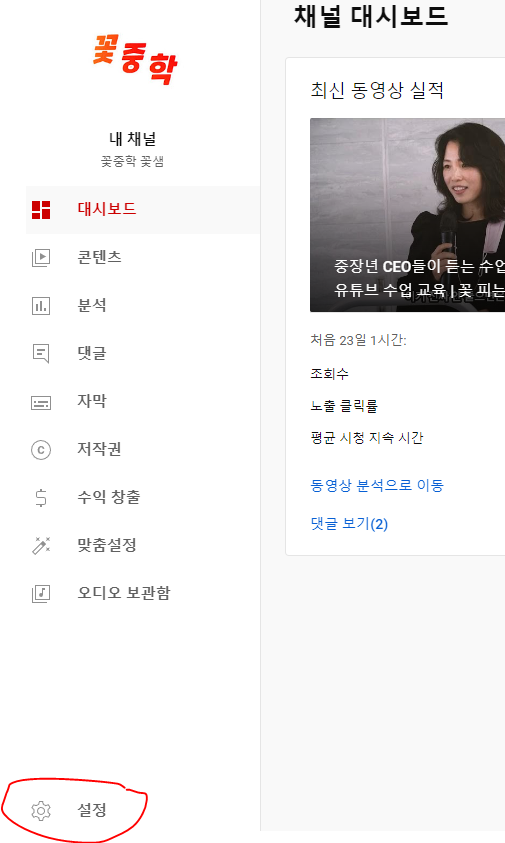
- 1. 유튜브 스튜디오에 들어간 다음
'설정' 버튼을 눌러 줍니다
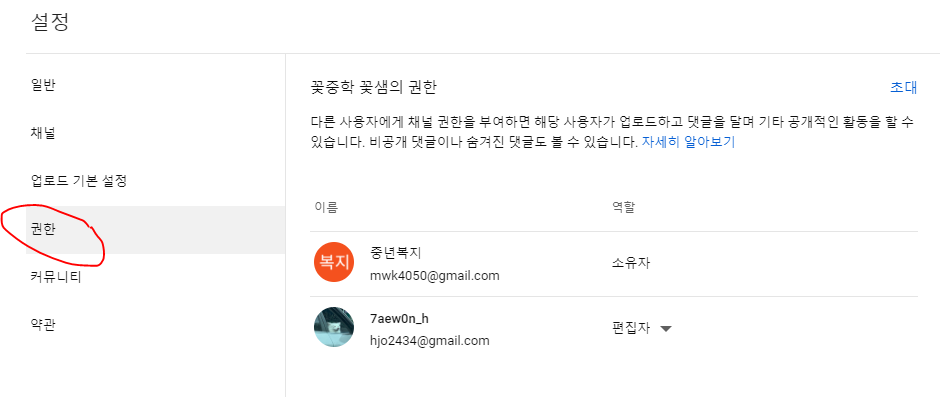
- 2. '권한'을 눌러 줍니다
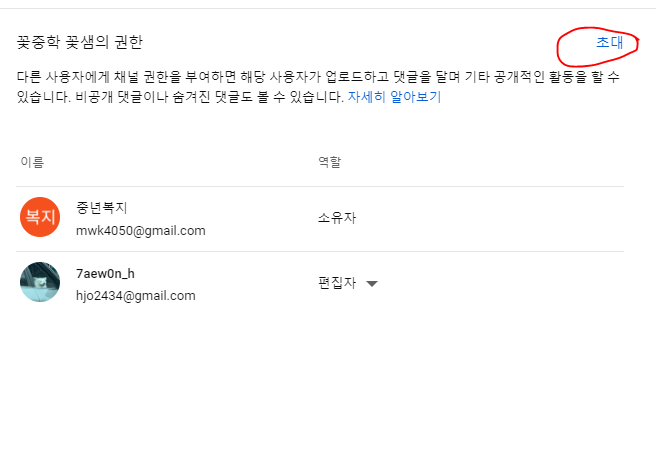
- 3. '초대'를 눌러 줍니다
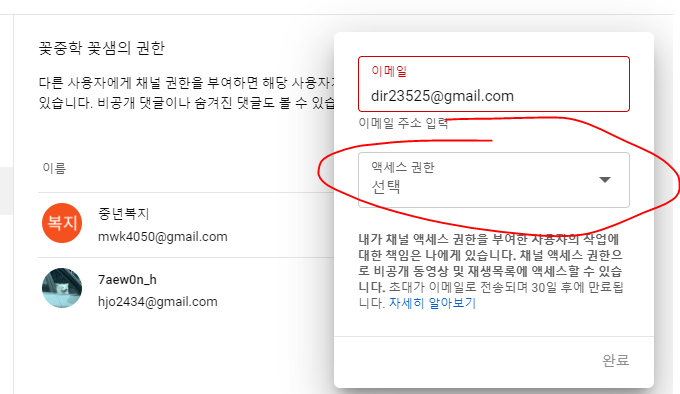
- 4. 권한을 줄 사람의 이메일 주소를 입력합니다
그리고 액세스 권한을 눌러 줍니다
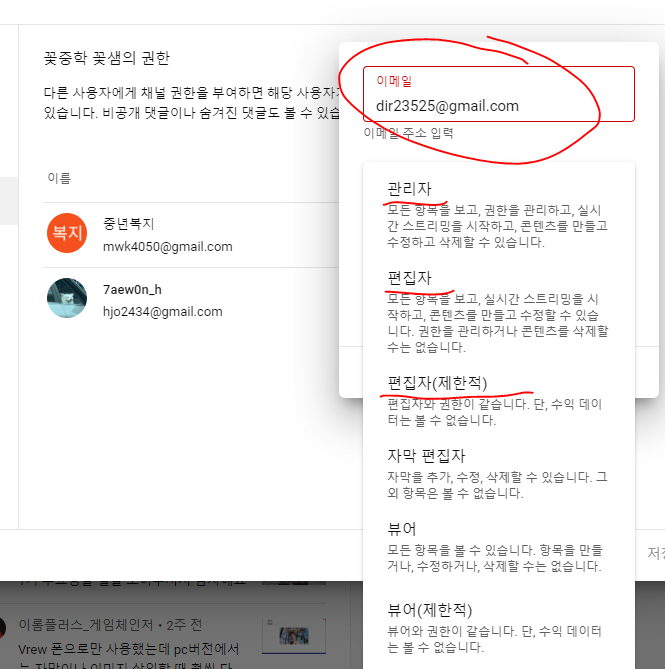
- 5. 액세스 권한 목록에서 상황에 알맞은 권한을 골라 줍니다
보통은 '편집자'를 고르는 경우가 많습니다
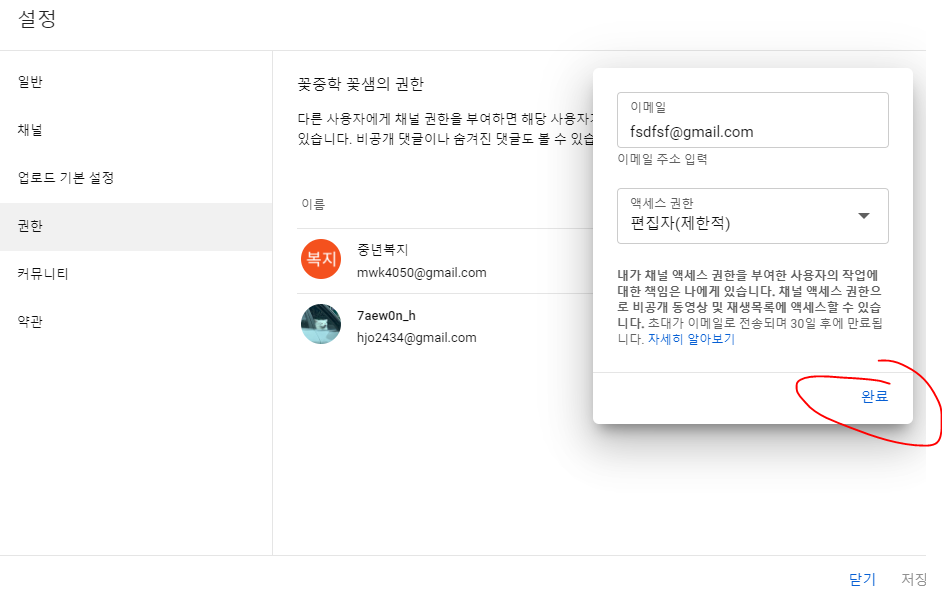
- 6. '완료' 버튼을 클릭합니다
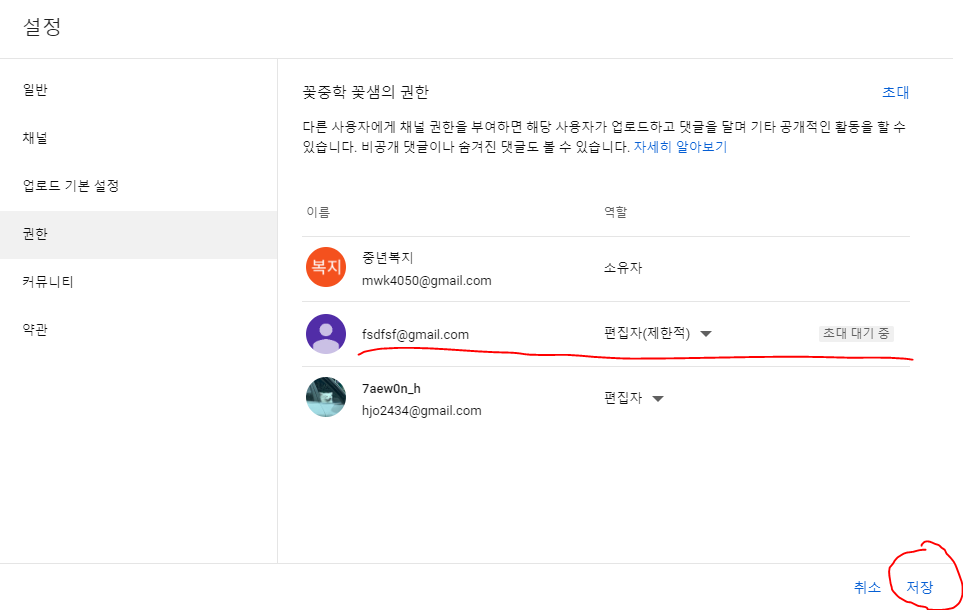
- 7. 새 아이디가 표시되면서 '초대 대기 중'이라는
안내가 보이면 제대로 된 것입니다
마지막으로 아래 '저장' 버튼을 눌러 줍니다
오늘은 유튜브 브랜드 계정, 유튜브 일반 계정, 브랜드 계정 만들기를 주제로 두 계정의
차이점과 브랜드 계정을 만드는 방법을
함께 확인해 보았습니다
다음 시간에도
수강생분들이
많이들 궁금해하시는 기본적인 질문들을
정리해서 살펴보겠습니다
자주 묻는 질문
유튜브 브랜드 계정과 일반 계정의 가장 큰 차이점은 무엇인가요?
가장 큰 차이는 브랜드 계정이라면 구글 아이디와 비밀번호를 몰라도 여러 명이 유튜브를 관리할 수 있다는 점입니다. 브랜드 계정에서 관리자 권한을 주면 아이디와 비밀번호를 알려주지 않아도 영상 업로드가 가능합니다.
기업이나 단체는 왜 브랜드 계정을 사용하나요?
아이디와 비밀번호를 알려주지 않은 상태에서도 여러 명이 채널을 함께 관리할 수 있어서입니다. 이런 이유로 기업이나 단체가 유튜브를 운영할 때 브랜드 계정을 많이 씁니다.
브랜드 계정은 어떻게 만드나요?
유튜브에 로그인한 상태로 아이디를 클릭한 뒤 '설정' 버튼을 누르고 '새 채널 만들기'를 클릭합니다. 이어 채널 이름을 입력하고 체크 부분에 체크한 다음 '만들기'를 클릭한 후, 문자 메시지나 음성 통화로 전화번호 인증을 진행해 인증 코드를 입력하면 완료됩니다.
브랜드 계정이 제대로 만들어졌는지 어떻게 확인하나요?
유튜브 화면에서 '설정'을 클릭한 뒤 '채널 관리자' 페이지가 나타나는지 살펴보면 됩니다. 채널 관리자 페이지와 메시지가 보인다면 브랜드 계정으로 정상 전환된 것입니다.
여러 명이 함께 채널을 관리하도록 권한을 주는 방법은?
유튜브 스튜디오에 들어가 '설정' → '권한' → '초대' 순서로 클릭한 다음, 권한을 줄 사람의 이메일 주소를 입력합니다. 액세스 권한 목록에서 상황에 맞는 권한(보통 '편집자')을 고르고 '완료'를 누른 뒤, '초대 대기 중' 메시지가 보이면 '저장' 버튼을 클릭하면 됩니다.
이미 브랜드 계정인지 어떻게 알 수 있나요?
설정 화면 아래쪽에 채널 관리자가 보인다면 그 계정은 이미 브랜드 계정입니다. 따라서 '새 채널 만들기'를 따로 진행하지 않으셔도 됩니다.
핵심 요약
유튜브 브랜드 계정, 유튜브 일반 계정, 브랜드 계정 만들기에서 가장 큰 차이는 브랜드 계정의 경우 구글 아이디와 비밀번호를 알지 못해도 여러 사람이 함께 유튜브를 관리할 수 있다는 점입니다.
- 브랜드 계정이라면 구글 아이디와 비밀번호를 알지 못해도 여러 사람이 유튜브를 관리할 수 있다.
- 브랜드 계정에서 관리자 권한만 주면 아이디·비밀번호를 넘기지 않고도 영상 업로드가 가능해, 기업이나 단체에서 즐겨 쓴다.
- 브랜드 계정을 만들려면 유튜브에 로그인한 뒤 아이디 클릭 → 설정 → '새 채널 만들기' → 채널 이름 입력 및 체크 → 만들기 → 전화번호 인증 순으로 진행하면 된다.
- 설정에서 '채널 관리자' 페이지가 나타난다면 브랜드 계정으로 정상 전환된 것이다.