유튜브 제한모드, 자녀가 19세 생일을 넘겼는데 어떻게 풀 수 있나요?
오늘 다룰 내용은 19세 이상 생일이 지난 자녀를 두신
수강생분께서 보내주신 질문입니다
작년까지는 18세가 안 된 미성년자였기에
유튜브에서 부적절한 영상을 볼까 걱정되어
‘제한모드’를 켜 두셨다고 합니다.

19세 이상 생일이 지난 뒤에도
‘죄송합니다. 이 콘텐츠는 연령
제한되어 있습니다’
라는 안내가 뜬다면 모바일에서
간단하게 풀어줄 수 있습니다
그럼 지금부터 그 방법을 살펴보겠습니다
유튜브 성인인증 연령제한 오류, 제한모드 끄는 방법
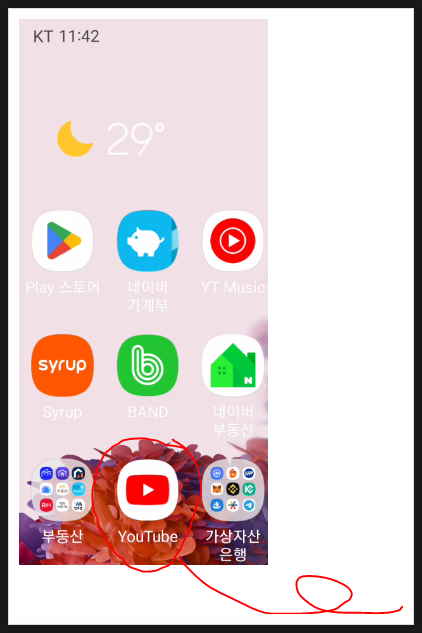
- -우선 유튜브 앱을 실행합니다
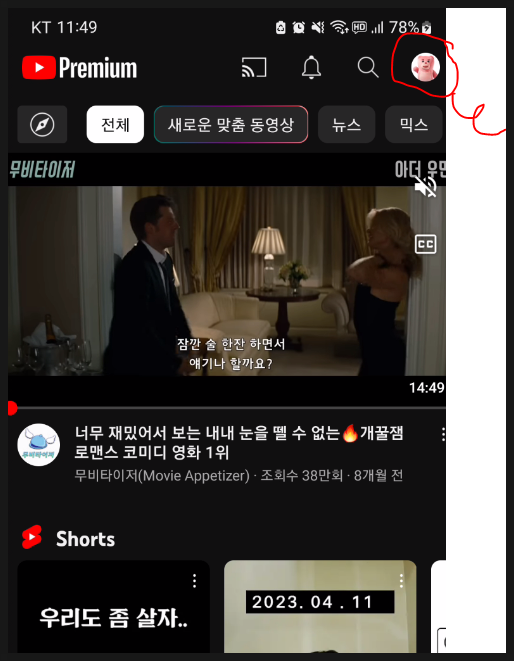
- -화면 오른쪽 위에 있는 본인 ‘프로필’을 누릅니다
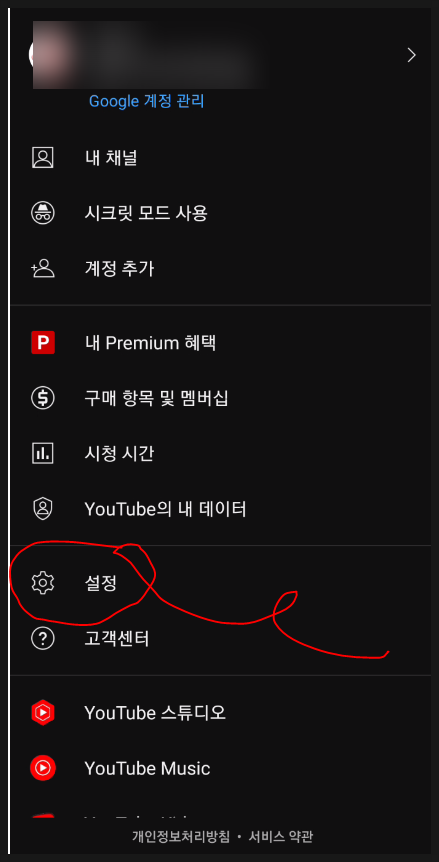
- – ‘설정’을 누릅니다
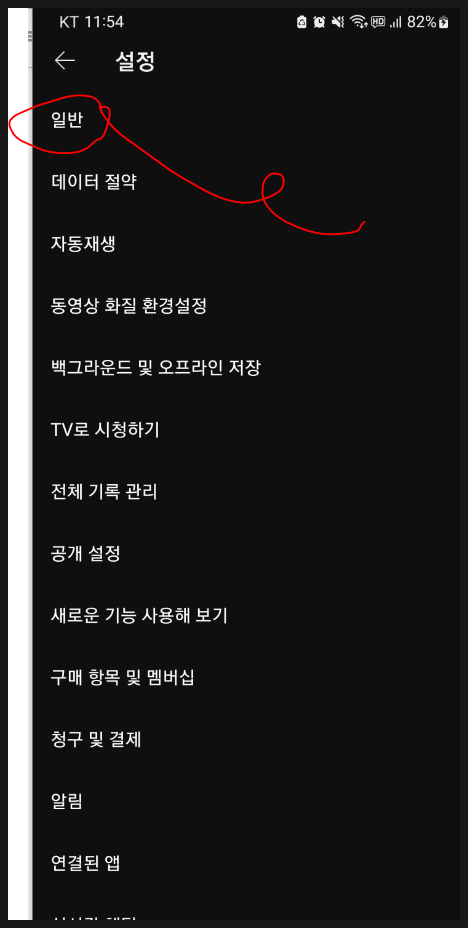
- – ‘일반’을 누릅니다
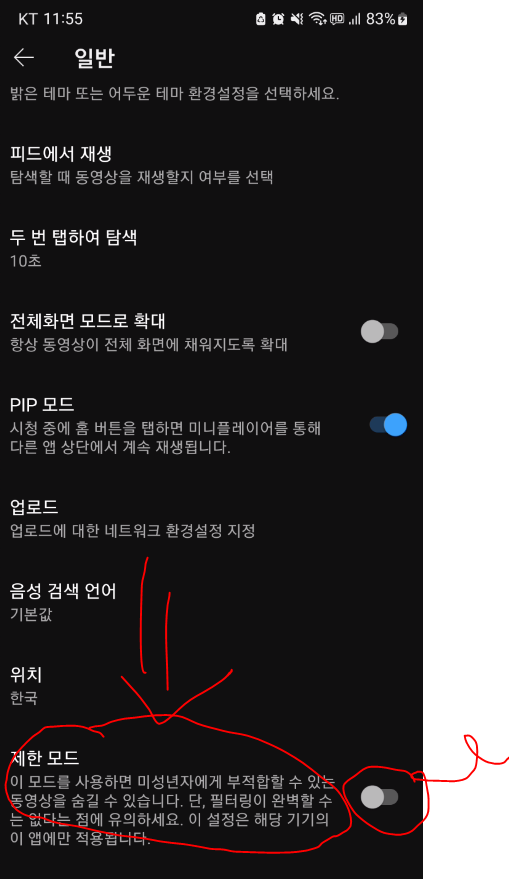
- -스크롤바를 아래로 내려 ‘제한모드’를 찾습니다
파란색 상태를 흰색창으로 바꿔주기
- ->제한모드 해지 완료
유튜브 성인인증 연령제한(생년월일) 오류 푸는 방법
위와 같이 진행했는데도
유튜브 성인인증 연령제한 문제가 계속된다면
‘유튜브 생년월일’을 새로 설정해 주어야 합니다
- -오른쪽 위의 ‘본인 프로필’을 누릅니다
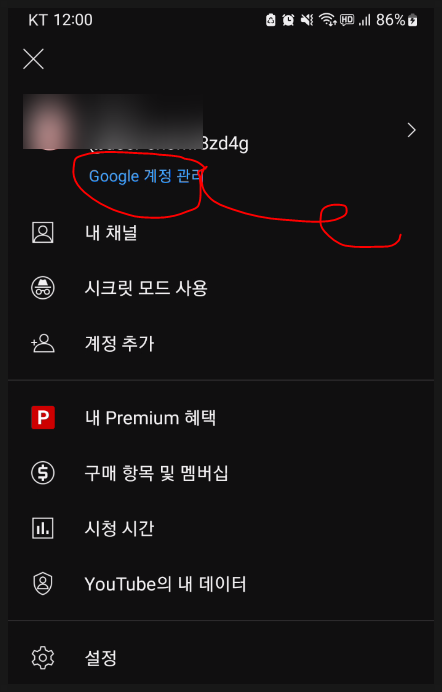
- -‘Google 계정관리’를 누릅니다
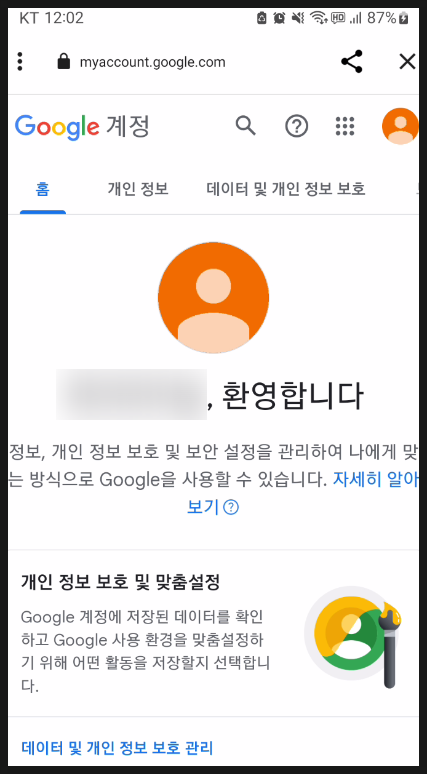
- -‘화면확인’을 합니다
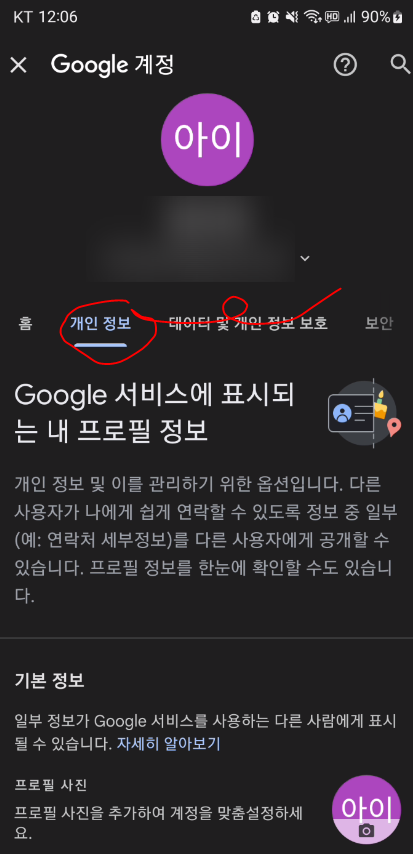
- -‘개인정보’를 누릅니다
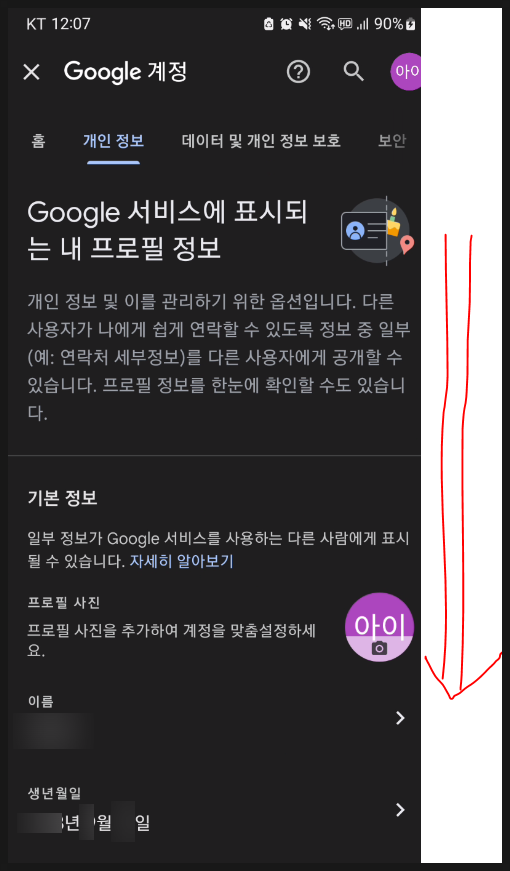
- -스크롤바를 아래쪽으로 내립니다
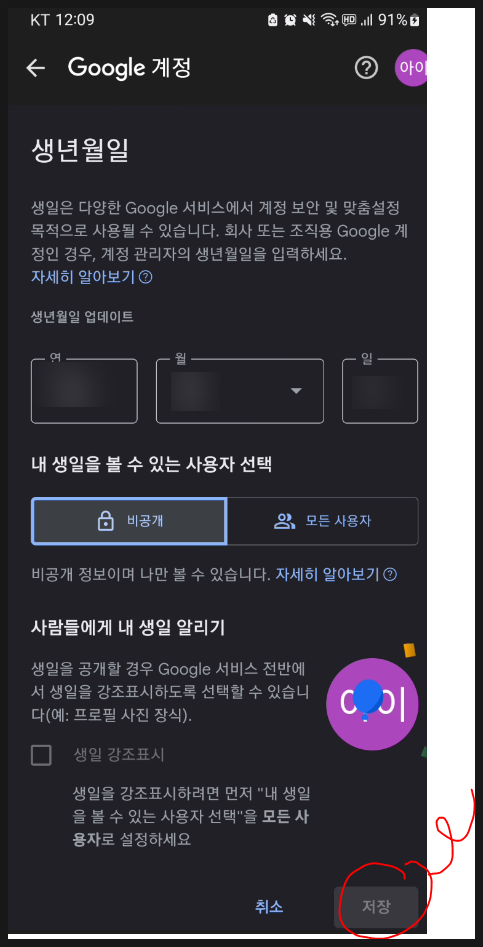
- -생년월일을 확인한 뒤 올바르게 입력합니다
- -‘저장’
이 단계까지 마쳤다면 아래쪽 저장 버튼을 눌러주신 다음
유튜브를 다시 실행해 보세요
그러면 유튜브 성인인증이 마무리되고
연령 제한도 더는 걸리지 않으므로
원하는 영상을 마음껏 볼 수 있습니다
유튜브 성인인증 연령제한, 자주 묻는 질문
유튜브에서 '죄송합니다. 이 콘텐츠는 연령 제한되어 있습니다'가 뜨면 어떻게 하나요?
모바일에서 간단히 해제할 수 있습니다. 유튜브 앱의 제한모드를 먼저 끄고, 그래도 증상이 남아 있다면 Google 계정의 생년월일을 다시 설정하면 됩니다.
유튜브 제한모드는 어디서 해제하나요?
유튜브 앱 → 오른쪽 상단 본인 ‘프로필’ → ‘설정’ → ‘일반’ 순으로 들어가면 됩니다. 그다음 스크롤바를 아래로 내려 ‘제한모드’를 파란색이 아닌 흰색창 상태로 바꾸면 제한모드가 해지됩니다.
제한모드를 껐는데도 성인인증 오류가 계속 나면요?
‘유튜브 생년월일’을 다시 설정하면 됩니다. 오른쪽 상단 본인 프로필 → ‘Google 계정관리’ → ‘개인정보’ 순으로 들어간 다음 스크롤을 내려 생년월일을 올바르게 입력하고 ‘저장’을 누르세요.
생년월일을 저장한 다음에는 무엇을 해야 하나요?
저장 버튼을 누른 뒤 유튜브를 다시 실행하면 됩니다. 그러면 유튜브 성인인증이 마무리되어 연령 제한이 더 이상 걸리지 않고 영상을 시청할 수 있습니다.
자녀가 19세 생일이 지났는데 제한모드가 그대로면 왜 그런가요?
미성년자였던 시절에 켜 둔 ‘제한모드’가 그대로 유지되고 있기 때문입니다. 이 글에 나온 수강생 사례처럼 작년까지 부적절한 영상 시청을 막으려고 활성화해 둔 제한모드를 직접 꺼주면 해결됩니다.
핵심 요약
유튜브 성인인증 연령제한 오류는 유튜브 앱 프로필 → 설정 → 일반으로 들어가 ‘제한모드’를 해제하면 풀립니다. 그래도 오류가 계속된다면 Google 계정관리 → 개인정보로 이동해 생년월일을 올바르게 입력한 뒤 저장하세요.
- 유튜브 성인인증 연령제한 메시지, 즉 19세 이상 생일이 지났는데도 ‘죄송합니다. 이 콘텐츠는 연령 제한되어 있습니다’라는 안내가 뜬다면 모바일에서 간단히 풀 수 있다
- 제한모드를 끄는 순서는 이렇다. 유튜브 앱을 켜고 → 오른쪽 상단 프로필을 누른 뒤 → 설정 → 일반으로 들어가 → 화면을 아래로 내려 ‘제한모드’를 파란색이 아닌 흰색창으로 바꾸면 된다
- 제한모드를 껐는데도 유튜브 성인인증 연령제한 문제가 그대로라면 ‘유튜브 생년월일’을 다시 설정해야 한다
- 생년월일을 고치는 순서는 이렇다. 오른쪽 상단 본인 프로필 → ‘Google 계정관리’ → 개인정보로 들어간 뒤 → 화면을 아래로 내려 → 생년월일을 확인하고 올바르게 입력 → 저장