"유튜브 계정은 최대 몇 개까지 만들 수 있나요? "
유튜브 교육을 진행하다 보면
수강생분들에게 자주 듣게 되는 질문입니다
여기에 대한 답을 말씀드리면
구글 ID 한 개당 개인 채널은 1개 생성이
가능합니다
브랜드 계정이라면 최대 100개까지
만들 수 있습니다
유튜브 브랜드 계정, 유튜브 채널 추가, 유튜브 계정 수에서 말하는 브랜드 계정이란?
브랜드 계정이란 여러 명이 하나의 채널을
함께 운영하도록 만들어진 채널입니다
개인 채널과 구별되는 지점은
내 구글 패스워드를 공유하지 않더라도
관리자로 위임하기만 하면 여러 운영자가 하나의
채널을 함께 관리할 수 있다는 점입니다
여기에 더해 브랜드 계정은 1개가 아니라
여러 개의 채널을 만들 수 있다는 것이
장점입니다
그래서 유튜브를 길게 이어가려는 분들은
개인이라 해도 브랜드 계정을
선택하는 흐름이 많습니다
유튜브 브랜드 계정, 유튜브 채널 추가, 유튜브 계정 수 — 개인 채널에서 브랜드 계정 만드는 법
이미 개인 채널을 만들어 두신 분들 가운데
브랜드 계정을 갖고 싶은 분도 계실 텐데요
그런 분들을 위해
개인 채널에서
브랜드 계정을 새로 만드는 방법을 알려드립니다
[PC 기준]
유튜브 오른쪽 위의 개인 채널을 누른 다음 아래쪽 '설정'을 클릭합니다
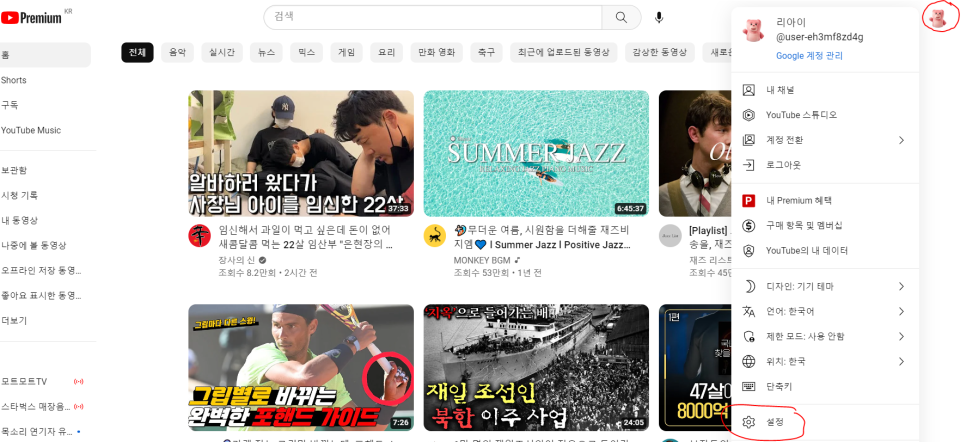
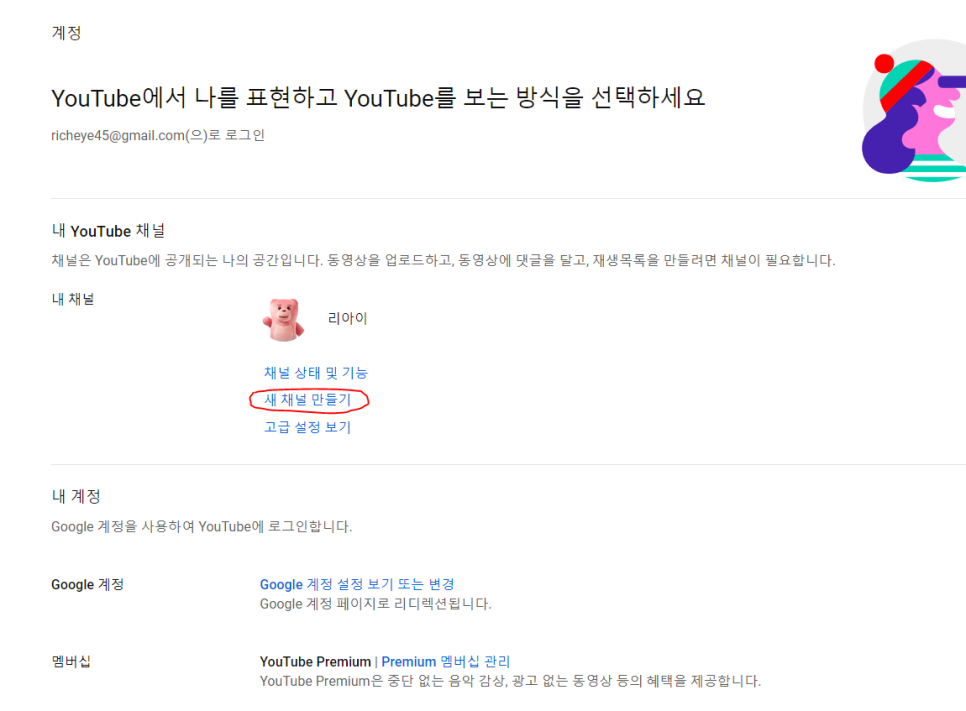
- 2. 화면 가운데 '새 채널 만들기'를 누릅니다
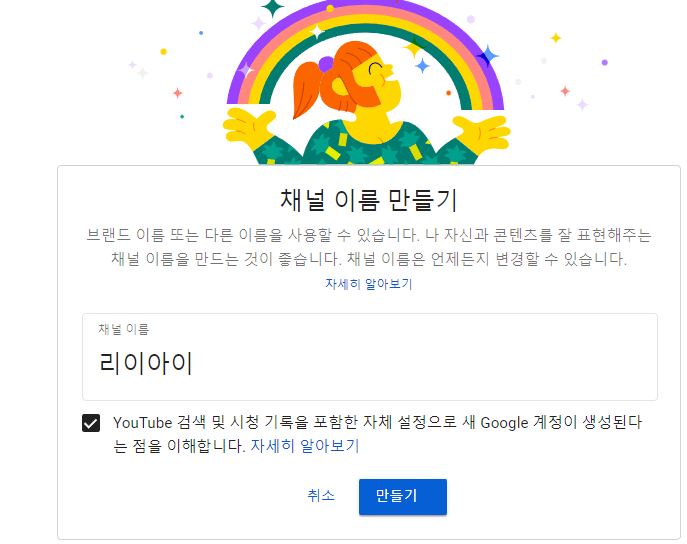
- 3. 새로운 채널 이름을 적습니다
- -그 아래 V 표시 (YouTube 검색 및 시청 …)를
체크해 줍니다
- -'만들기'를 누릅니다
- 4. 브랜드 채널이 만들어졌는지 확인하기
- -유튜브 화면으로 돌아와 오른쪽 맨 위의 내 채널을
누릅니다
- -계정 전환 버튼을 누릅니다
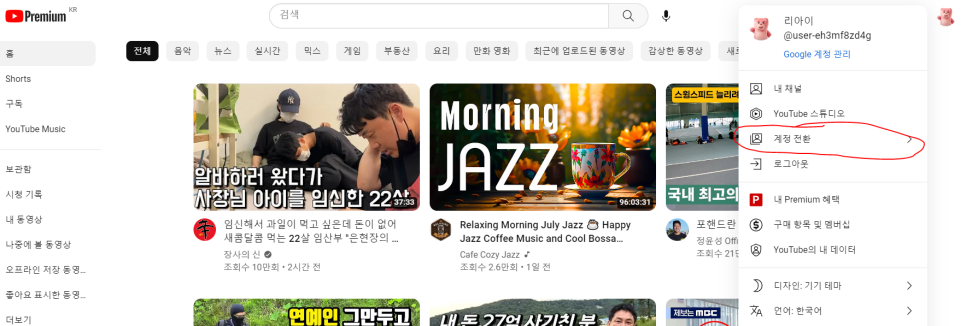
- 5. 새로 만든 브랜드 계정을 누릅니다
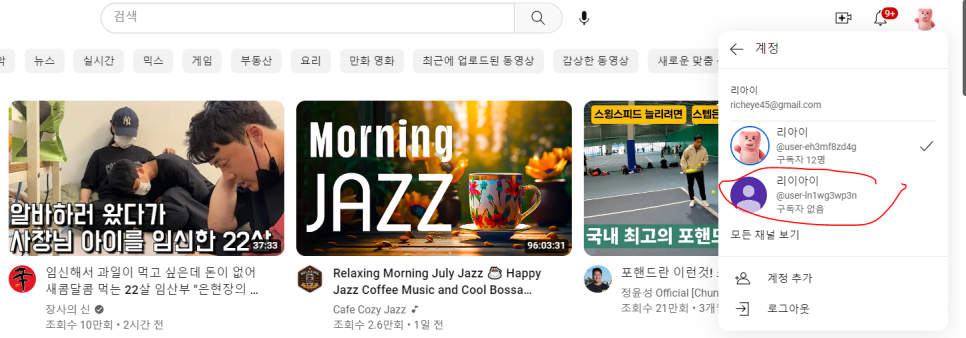
* 브랜드 계정이 눌린다면 채널이 문제없이
만들어진 것입니다
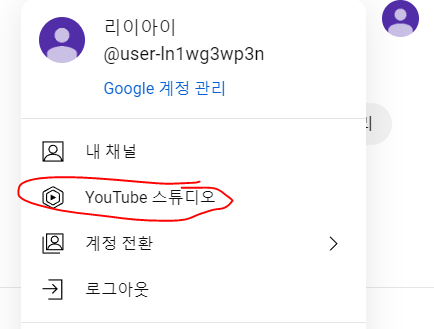
- 6. 브랜드 계정으로 제대로 전환됐는지
점검합니다
- -YouTube 스튜디오
- -설정
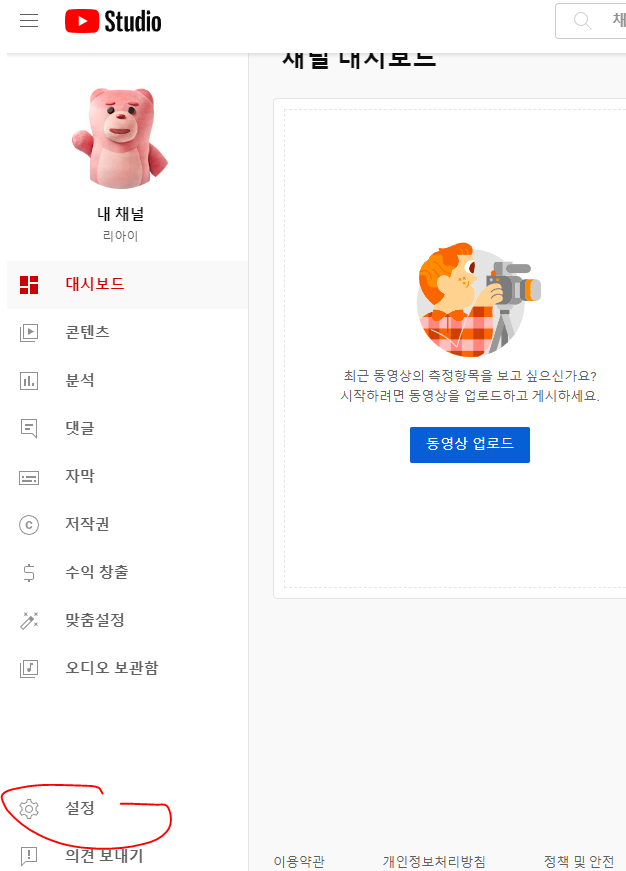
- – 관리자 추가 또는 삭제
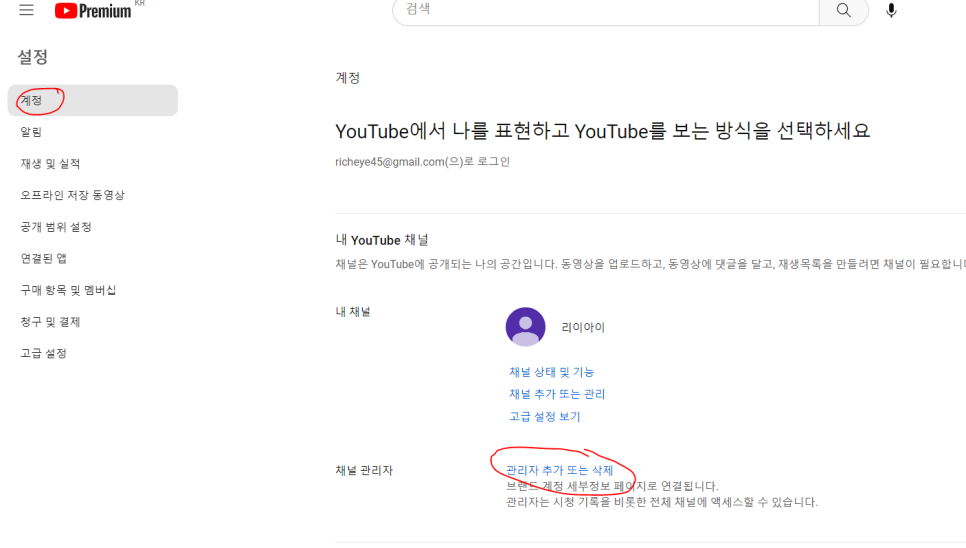
*'브랜드 계정'이라면 위처럼 계정에 채널 관리자 화면이 나타나는 것을 확인할 수 있습니다
- -브랜드 계정 확인
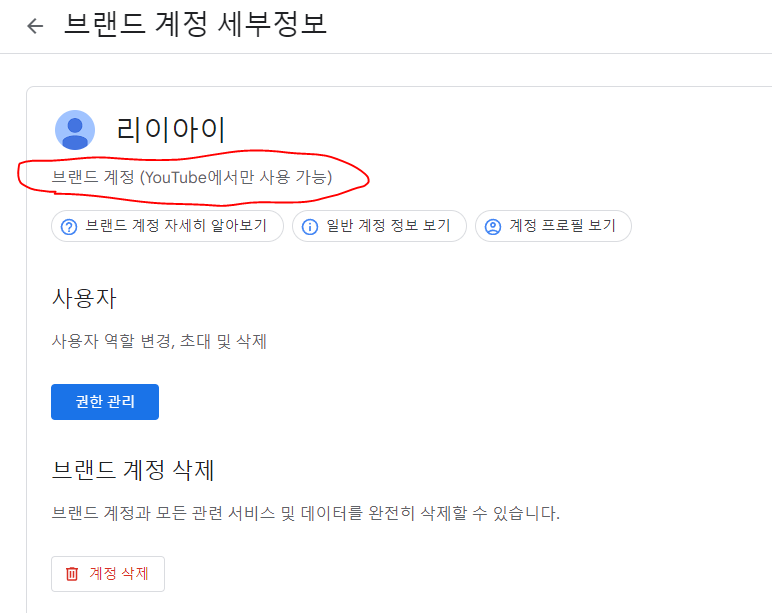
*개인 계정의 경우 설정을 클릭하면 다음과 같은
화면이 나옵니다
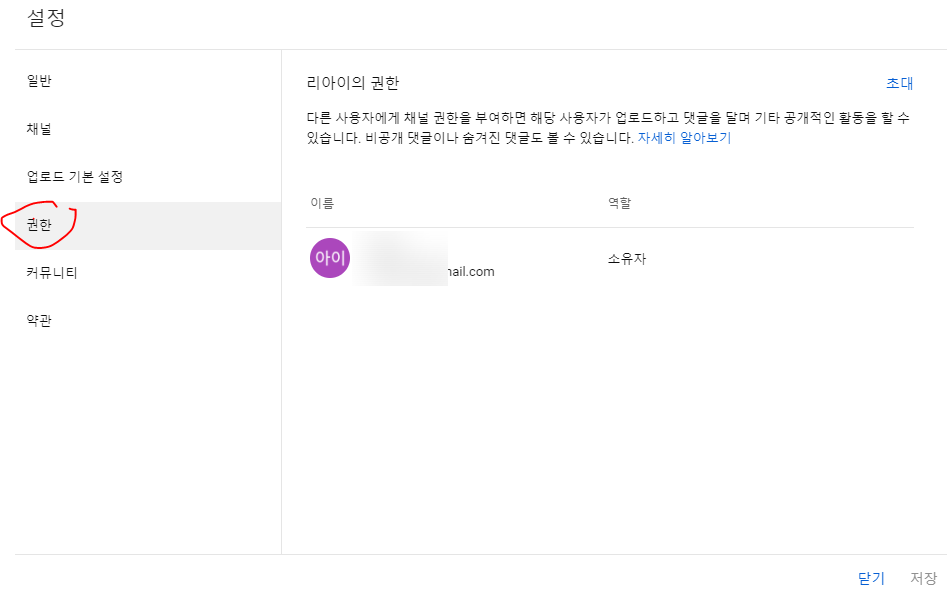
- 7. 관리자 추가하기
설정- 권한 – 권한 관리 순서로 클릭
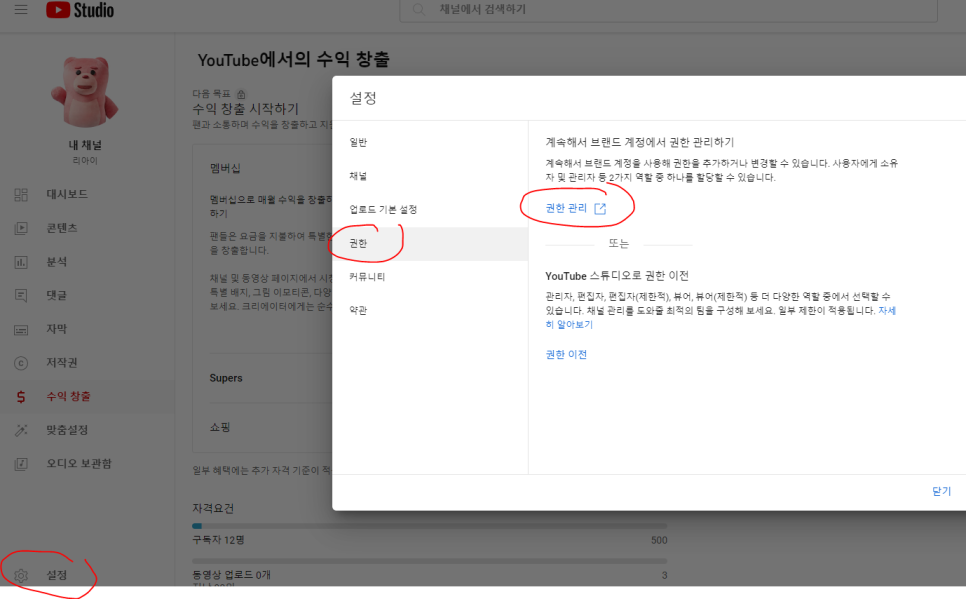
- 8. 권한 관리 클릭
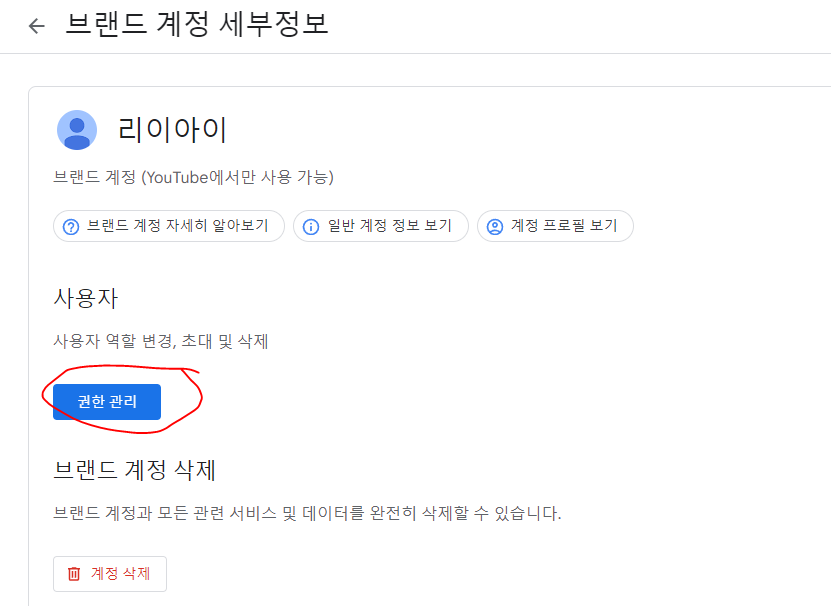
- 9. 오른쪽 위에 있는 '사람' 표시 클릭

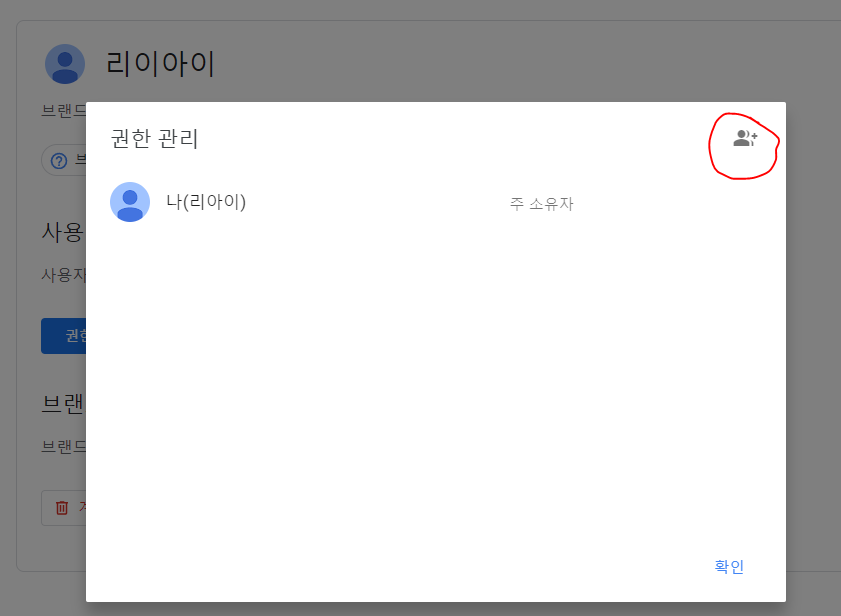
- 10. 함께 관리할 분의 이메일 주소 입력
(지메일 사용)
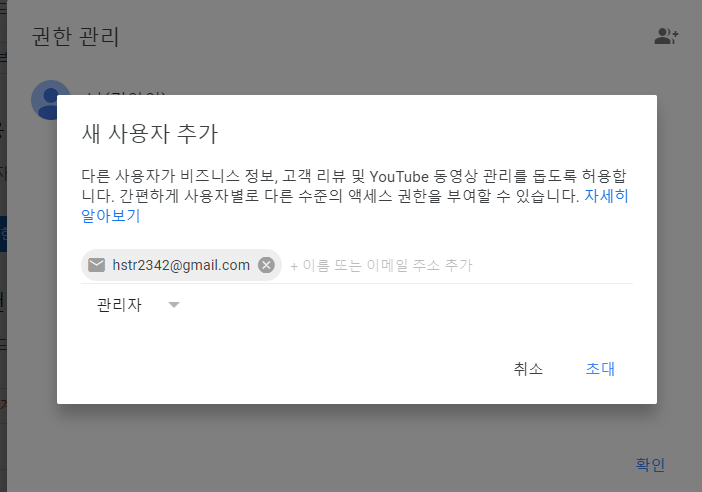
- 11. 역할 선택 – 관리자 – 전환
초대
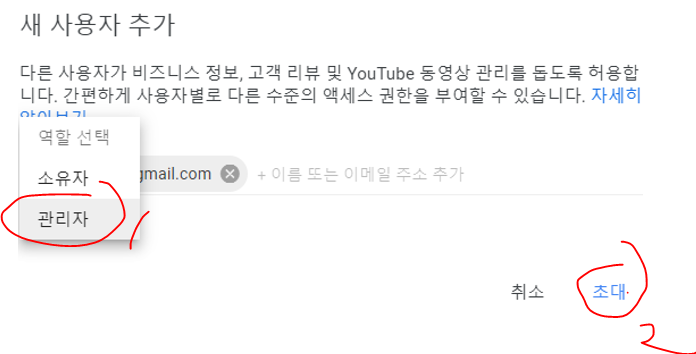
- 12. 확인
관리자가 새로 추가된 것을 확인
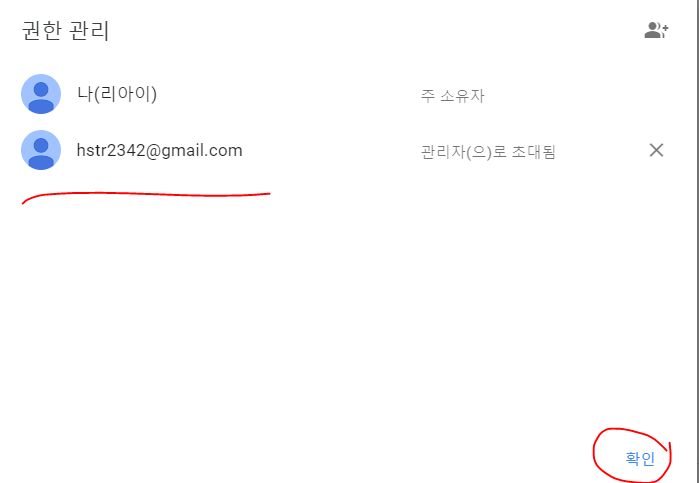
- 13. 그 메일에서 관리자 수락
- – 그 메일 계정으로 유튜브에 로그인하면
유튜브를 같이 운영할 수 있음
유튜브 브랜드 계정, 유튜브 채널 추가, 유튜브 계정 수 관련 자주 묻는 질문
유튜브는 최대 몇 개 계정까지 만들 수 있나요?
구글 ID 한 개당 개인 채널은 1개까지 만들 수 있습니다. 반면 유튜브 브랜드 계정은 최대 100개까지 만들 수 있습니다.
브랜드 계정은 무엇인가요?
유튜브 브랜드 계정은 여러 사람이 하나의 채널을 함께 관리하도록 만들어진 채널입니다. 내 구글 패스워드를 알려주지 않아도 관리자로 위임만 해두면 여러 운영자가 한 개의 채널을 같이 관리할 수 있습니다.
개인 채널에서 브랜드 계정을 만드는 방법은 무엇인가요?
PC에서는 유튜브 오른쪽 위의 개인 채널을 누르고 아래쪽 '설정'을 클릭합니다. 그다음 가운데 '새 채널 만들기'를 누른 뒤 채널 이름을 새로 입력하고, 그 아래 V 표시(YouTube 검색 및 시청 …)에 체크한 다음 '만들기'를 클릭하면 됩니다.
브랜드 계정이 정상적으로 생성됐는지 어떻게 확인하나요?
유튜브 화면 오른쪽 맨 위의 내 채널을 클릭한 뒤 계정 전환 버튼을 누르고, 새로 만든 브랜드 계정을 클릭하면 됩니다. YouTube 스튜디오 – 설정으로 들어갔을 때 관리자 추가 또는 삭제 같은 채널 관리자 화면이 나타난다면 브랜드 계정입니다.
브랜드 계정에 관리자를 추가하려면 어떻게 하나요?
설정 – 권한 – 권한 관리를 차례로 클릭하고 오른쪽 위의 '사람' 표시를 누릅니다. 함께 관리할 분의 이메일 주소(지메일)를 입력한 다음 역할 선택에서 관리자로 전환해 초대하면 되고, 상대가 해당 메일에서 관리자를 수락하면 함께 운영할 수 있습니다.
개인 계정과 브랜드 계정은 화면에서 어떻게 구분되나요?
유튜브 브랜드 계정은 설정 화면에 채널 관리자 화면(관리자 추가 또는 삭제)이 나타납니다. 개인 계정은 설정을 눌러도 관리자 화면이 없는 다른 화면이 뜹니다.
핵심 요약
유튜브 브랜드 계정, 유튜브 채널 추가, 유튜브 계정 수를 정리하면 개인 채널은 구글 ID 한 개당 1개까지, 브랜드 계정은 최대 100개까지 만들 수 있으며, 유튜브 설정의 '새 채널 만들기'를 통해 브랜드 계정을 생성할 수 있습니다.
- 구글 ID 한 개로 개인 채널은 1개까지 만들 수 있다.
- 유튜브 브랜드 계정이라면 최대 100개까지 만들 수 있다.
- 구글 패스워드를 공유하지 않고 관리자로 위임하기만 하면, 유튜브 브랜드 계정은 여러 명의 운영자가 하나의 채널을 함께 관리할 수 있다.
- PC에서는 유튜브 오른쪽 위의 개인 채널을 누른 뒤 '설정' → '새 채널 만들기' 순서로 들어가, 채널 이름을 적고 '만들기'를 클릭한다.