이번 글에서는 OBS 스튜디오를 쓰다가
녹화 시작 버튼을 눌렀는데 오류가 뜨는 상황, 그때의 OBS 녹화 오류 대처법을 살펴 보겠습니다
OBS 스튜디오로
크로마키 작업을 하거나 라이브 방송을 진행하는 분들이
점점 많아지고 있습니다
그런데 녹화 버튼이 눌리지 않는 일이 생기다 보니
이렇게 알려 드립니다 ^^
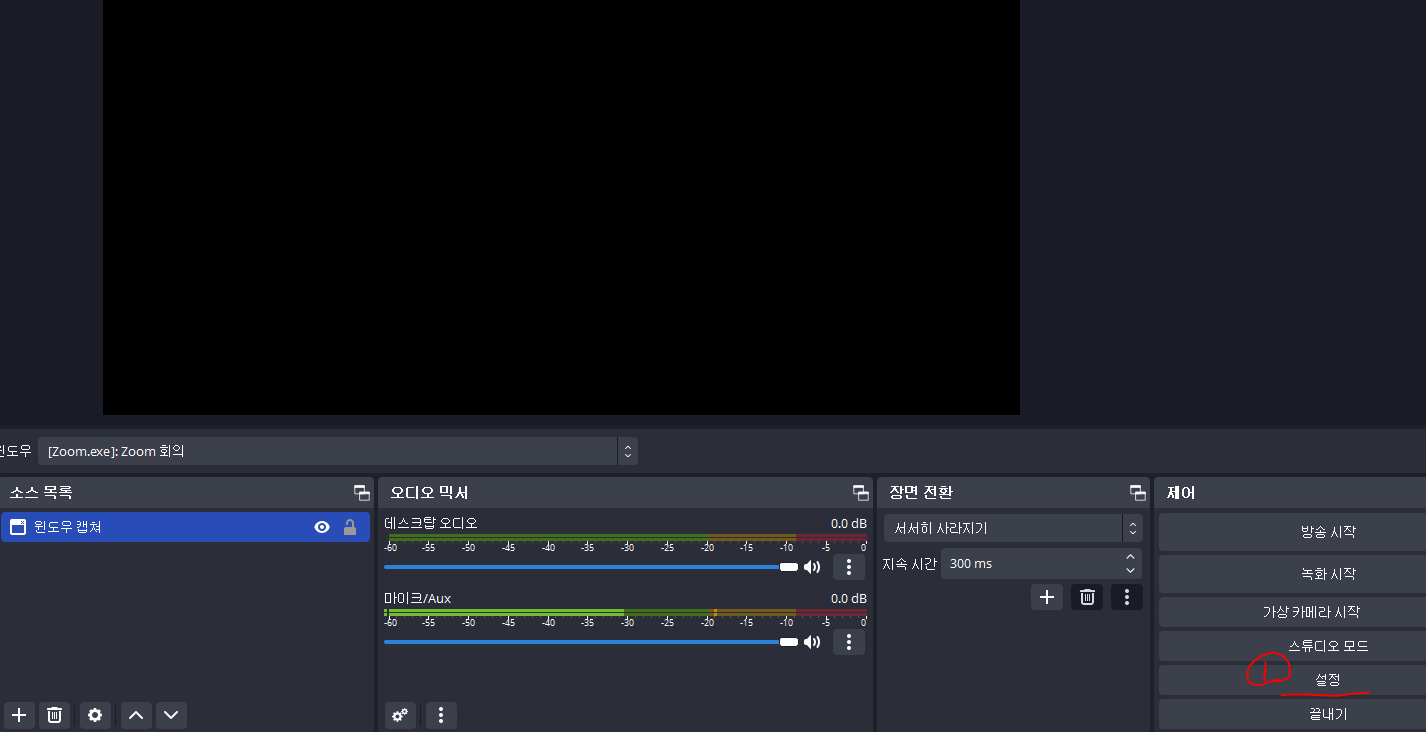
- 1. 화면 우측 하단의 '설정 ' 누르기
OBS 스튜디오의 설정 버튼을 눌러 줍니다
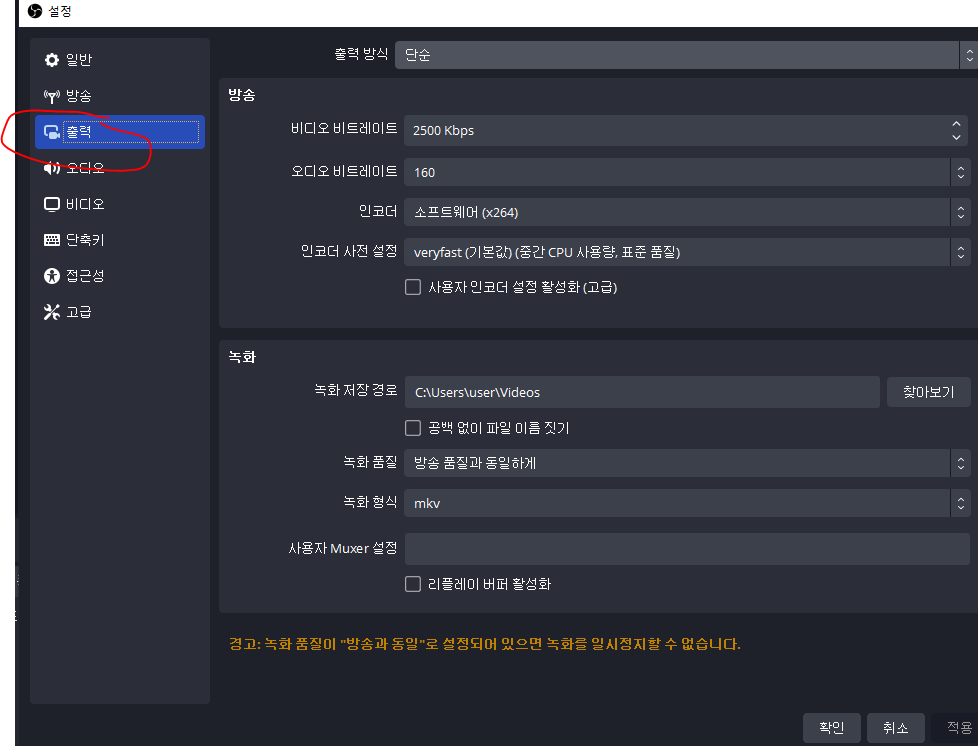
- 2. '출력' 누르기
그다음 왼쪽에 자리한 출력 버튼을 눌러 줍니다
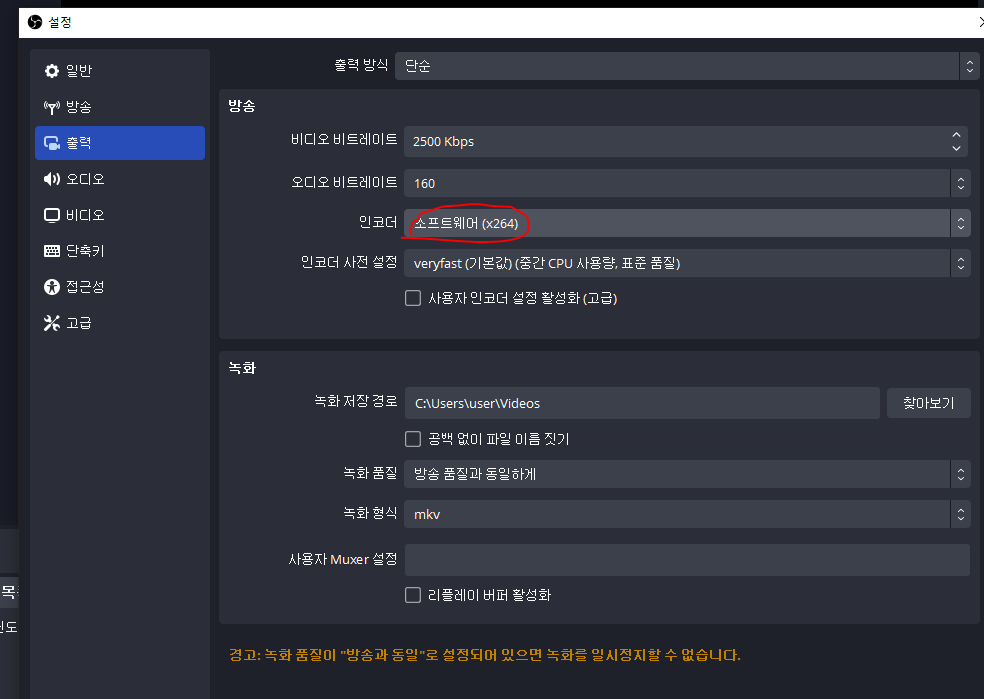
- 3. 인코더가 '소프트웨어'인지 체크
인코더 항목이 소프트웨어로 되어 있는지 체크합니다.
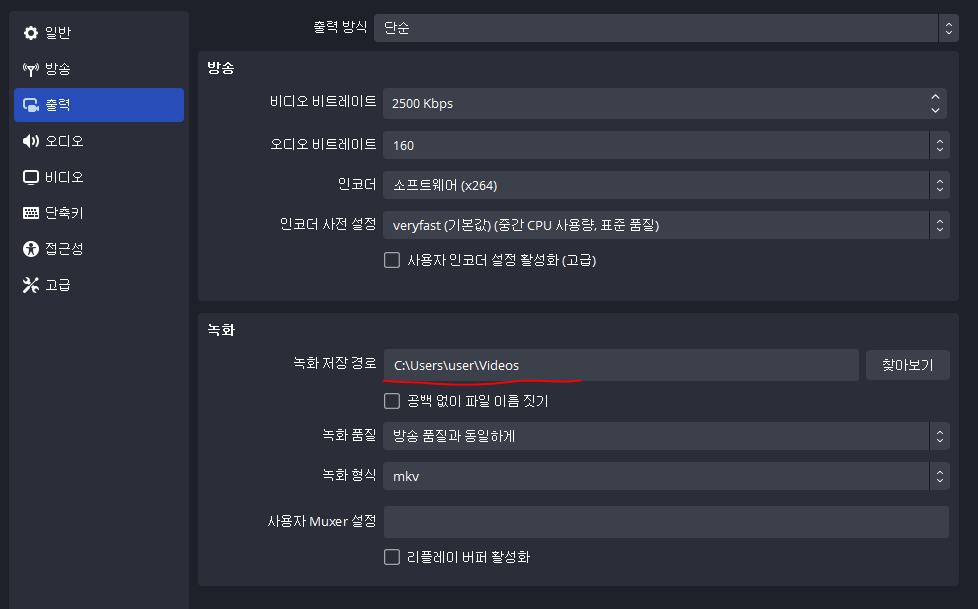
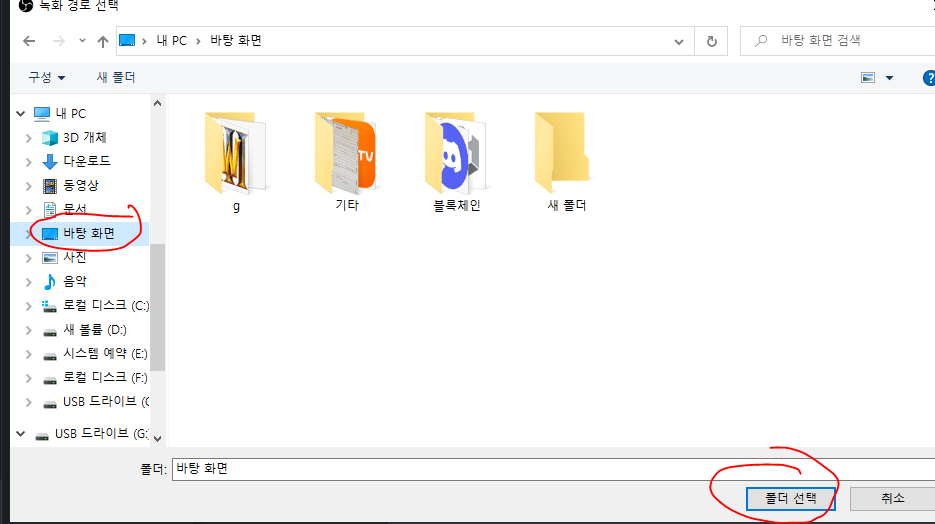
- 4. 녹화 '녹화저장경로' ->'바탕화면' '폴더 선택'
녹화된 파일이 바탕화면에 저장되도록 합니다
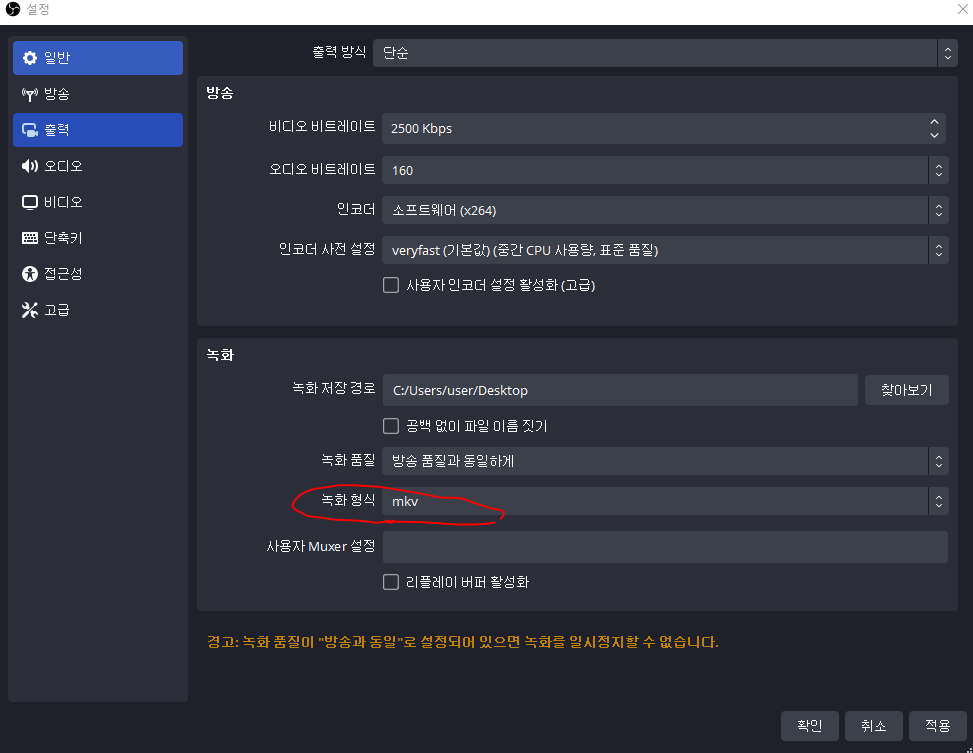
- 5. '녹화 형식' – 'MP4' 로 바꾸기
녹화형식을 MP4로 바꿔 줍니다
- 6. 확인
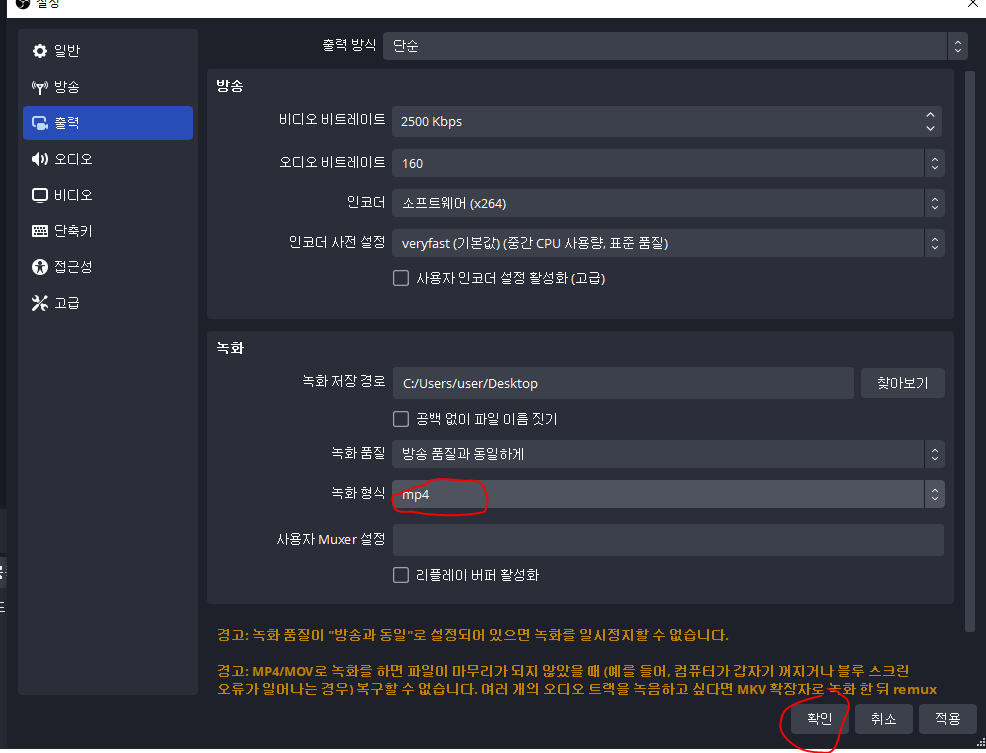
마지막으로 확인 버튼을 클릭합니다
지금까지 OBS 스튜디오를 사용하다가
녹화 버튼을 눌렀을 때 오류가 생긴 경우
어떻게 대처하면 되는지 알아봤습니다
OBS 스튜디오에는 장점이 여러 가지 있습니다
트위치, 유튜브, 페이스북 라이브 같은 여러 플랫폼과의 호환성이 뛰어납니다
그런 이유로 온라인 마케팅을 하시는 분들이라면 꼭 익혀 두면 좋은 프로그램이라고 봅니다
#obs프로그램 #obs #obs녹화오류
OBS 스튜디오 자주 묻는 질문
OBS 스튜디오에서 녹화 시작 버튼을 눌렀을 때 오류가 나면 어떻게 하나요?
OBS 설정에서 출력 메뉴로 들어가 인코더와 녹화 저장 경로, 녹화 형식 세 가지를 점검하면 됩니다. 먼저 인코더가 소프트웨어로 되어 있는지 확인하고, 저장 경로는 바탕화면으로 지정한 다음 녹화 형식을 MP4로 바꿉니다. 끝으로 확인 버튼을 누르면 됩니다.
OBS 설정 메뉴는 어디에 있나요?
'설정' 버튼은 OBS 스튜디오 화면의 오른쪽 아래에 있습니다. 설정을 누른 다음 왼쪽의 '출력' 버튼을 클릭하면 인코더와 녹화 관련 항목들이 나타납니다.
OBS 인코더는 무엇으로 설정하나요?
인코더가 '소프트웨어'로 지정되어 있는지 확인하면 됩니다. 이 항목은 출력 설정 화면의 인코더 부분에서 볼 수 있습니다.
OBS 녹화 파일 저장 위치와 형식은 어떻게 바꾸나요?
출력 설정 안의 '녹화 저장 경로'에서 '바탕화면'을 선택하고 '폴더 선택'을 클릭하면 녹화 파일이 바탕화면에 저장됩니다. 이어서 녹화 형식은 'MP4'로 바꿔 줍니다.
OBS 프로그램을 배우면 어떤 점이 좋나요?
트위치, 유튜브, 페이스북 라이브를 비롯한 여러 플랫폼과 호환성이 뛰어납니다. 그래서 온라인 마케팅을 하는 분들이 익혀 두면 좋은 프로그램입니다. 크로마키나 라이브 방송을 할 때도 쓰입니다.
핵심 요약
OBS 스튜디오에서 OBS 녹화 오류가 발생하면 OBS 설정을 열어 출력 메뉴로 들어간 다음, 인코더가 소프트웨어로 되어 있는지 확인하고 녹화 저장 경로를 바탕화면으로 지정한 뒤 녹화 형식을 MP4로 바꾸고 확인을 누르면 해결할 수 있습니다.
- OBS 스튜디오 화면 오른쪽 아래에 있는 '설정'을 누른 다음, 왼쪽에 보이는 '출력' 버튼을 누른다
- 인코더 항목이 '소프트웨어'로 되어 있는지 살펴본다
- 녹화 저장 경로를 '바탕화면'으로 잡아 녹화 파일이 그곳에 저장되게 한다
- 녹화 형식을 'MP4'로 바꾼 다음 확인 버튼을 클릭한다